
12 Fungsi Hitung pada Excell

Halo kiuwers! kembali lagi bersama Kiuw Words yang kali ini akan membahas beberapa fungsi hitung yang ada pada excel.Sebelumnya apa kalian tau pengertian aplikasi pengolah angka itu apa?

Aplikasi pengolah angka atau Spreadsheet adalah program yang digunakan untuk mengelolah data-data yang berupa angka. Aplikasi pengolah angka memiliki kemampuan untuk mengelola data dengan menggunakan rumus-rumus. Aplikasi pengolah angka sering dilibatkan dalam hal pembuatan lembar kerja, pembuatan statistik, dan dalam hal bidang bisnis.

beberapa fungsi hitung yang dapat kita gunakan untuk mengolah angka dalam Microsoft Excel yaitu :

1.SUM

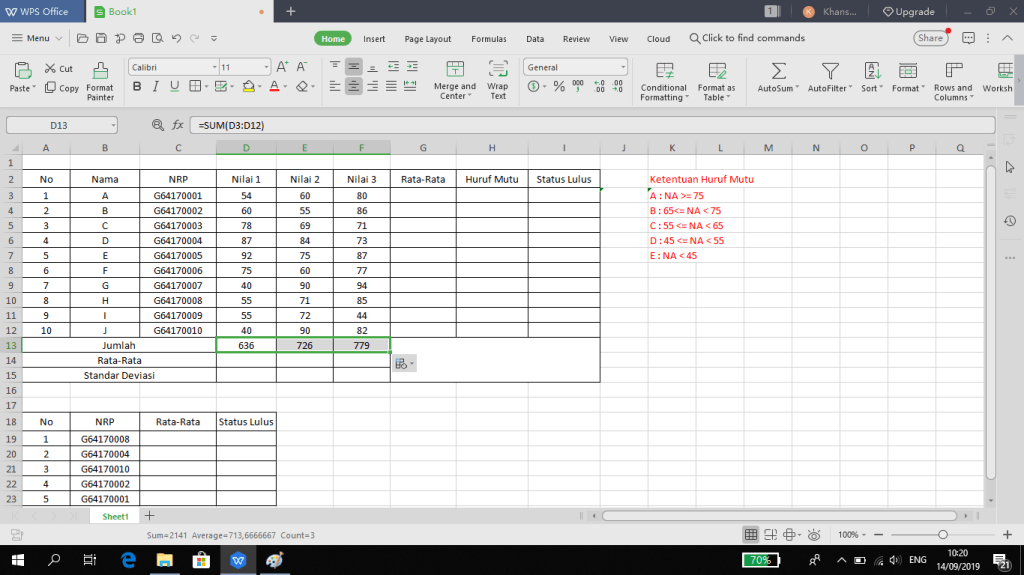
Fungsi SUM digunakan untuk menjumlahkan data-data di cell. Fungsi SUM bisa digunakan untuk menambahkan data per cell, data dalam satu range, maupun data dalam beberapa range sekaligus.

Contoh penerapannya :

  • Tulis data yang akan dijumlahkan
  • Tulis rumus SUM pada cell misal =SUM(D3:D12)
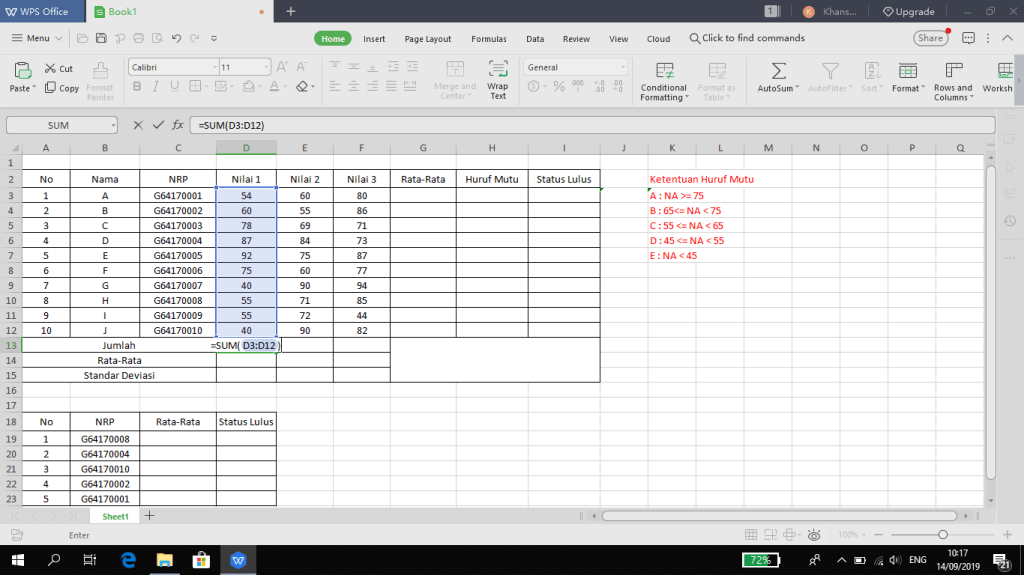
  • Tekan enter, hasil penjumlahan akan muncul
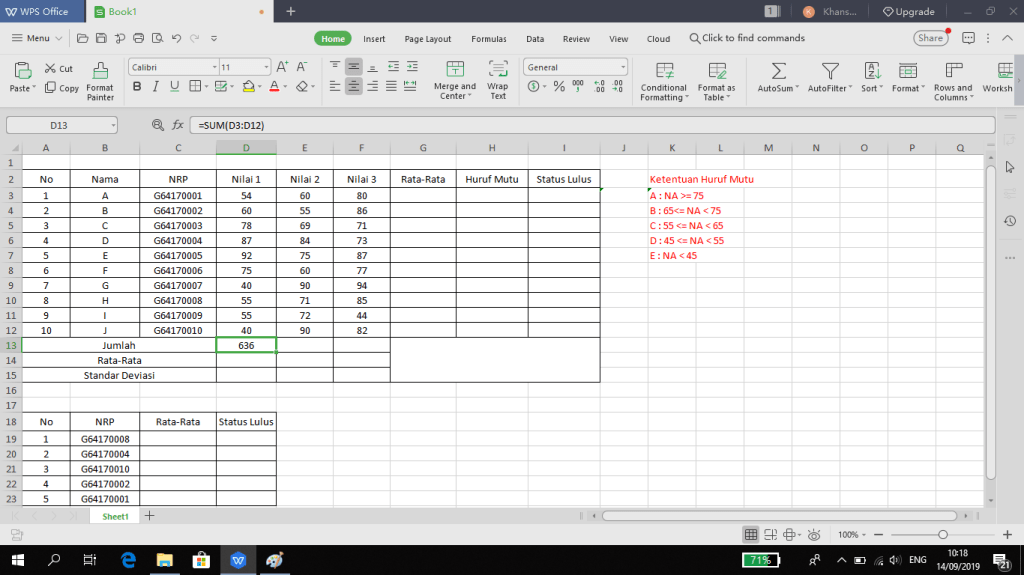
  • Seret cell bila ingin menggunakan rumus yang sama untuk kolom berikutnya
2. AVERAGE

Rumus AVERAGE memiliki fungsi utama yaitu untuk mencari nilai rata – rata suatu variabel.

Contoh penerapannya :

  • Tentukan data mana saja yang akan dicari rata-rata nya
  • Tulis rumus =AVERAGE(cell yang akan dicari rata-ratanya) pada cell yang akan diisi hasil
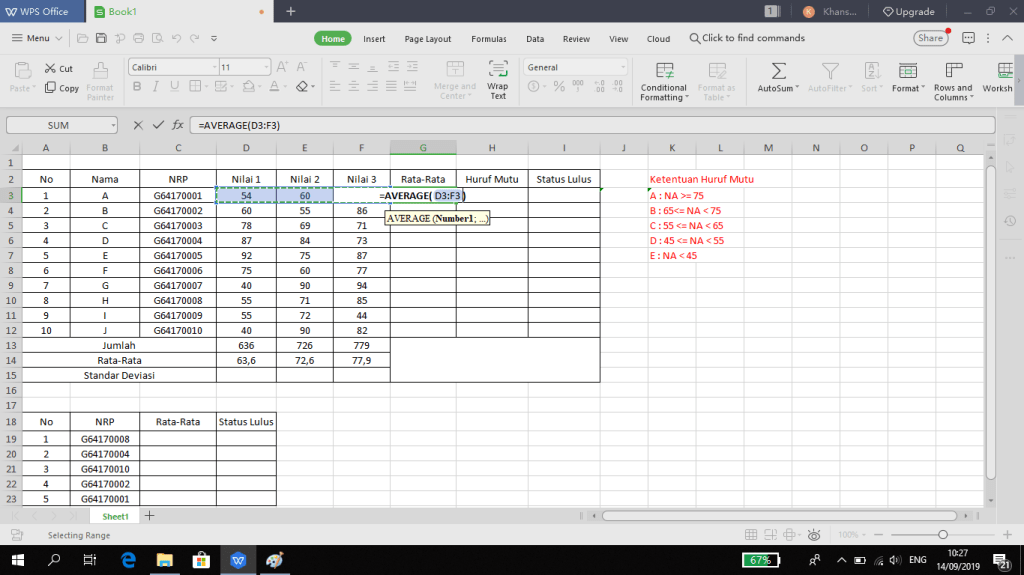
ex: =AVERAGE(D3;F3)
  • Klik enter,hasil rata-rata akan muncul
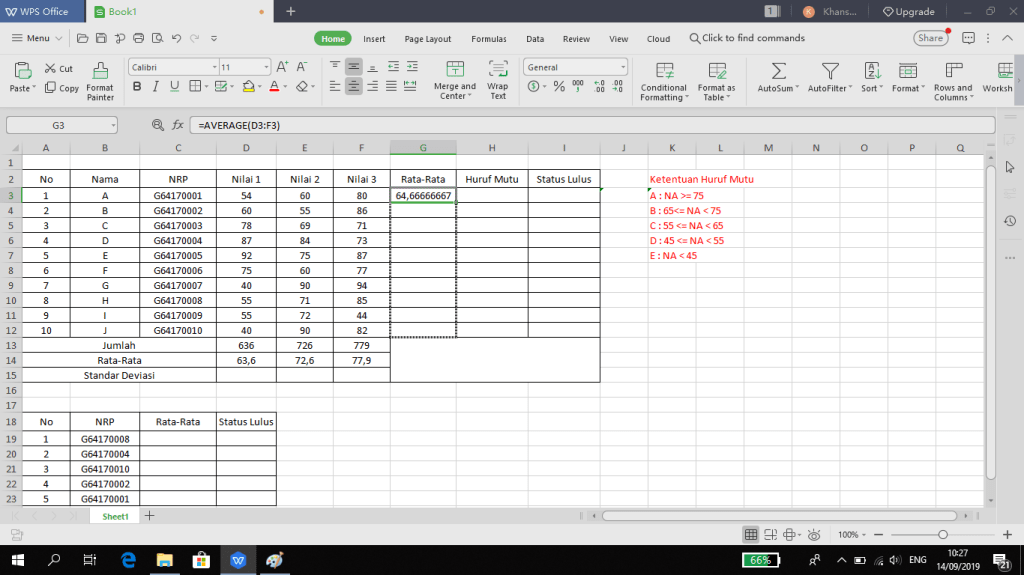
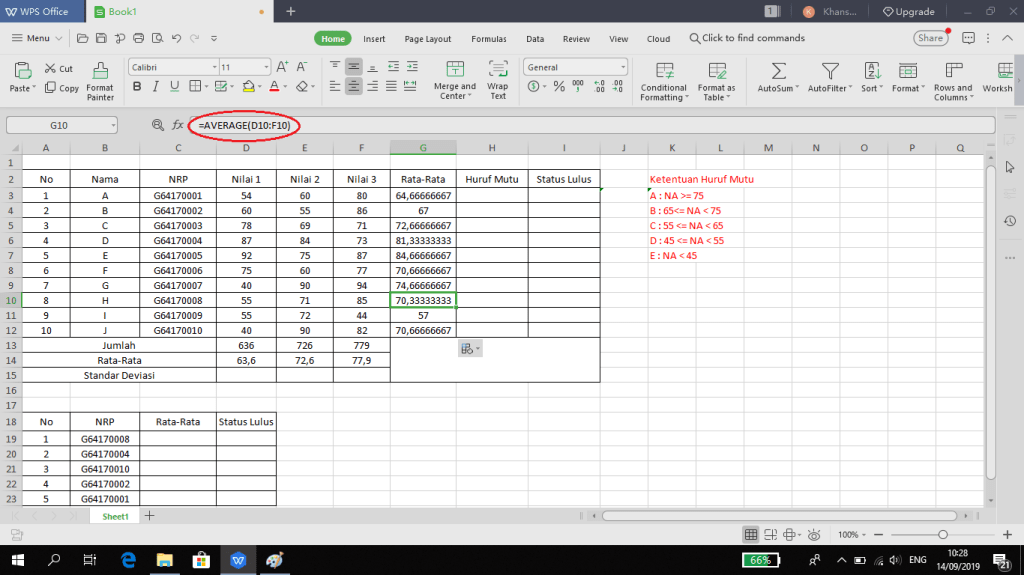
  • Seret cell bila ingin mengunaka rumus yang sama,rumus average otomatis berbeda pada setiap baris
3. STDEV

Rumus STDEV berfungsi menentuka standar deviasi dari suatu data, mengukur seberapa lebar suatu nilai tersebar dari nilai rata-rata (nilai tengahnya).

Contoh penerapannya :

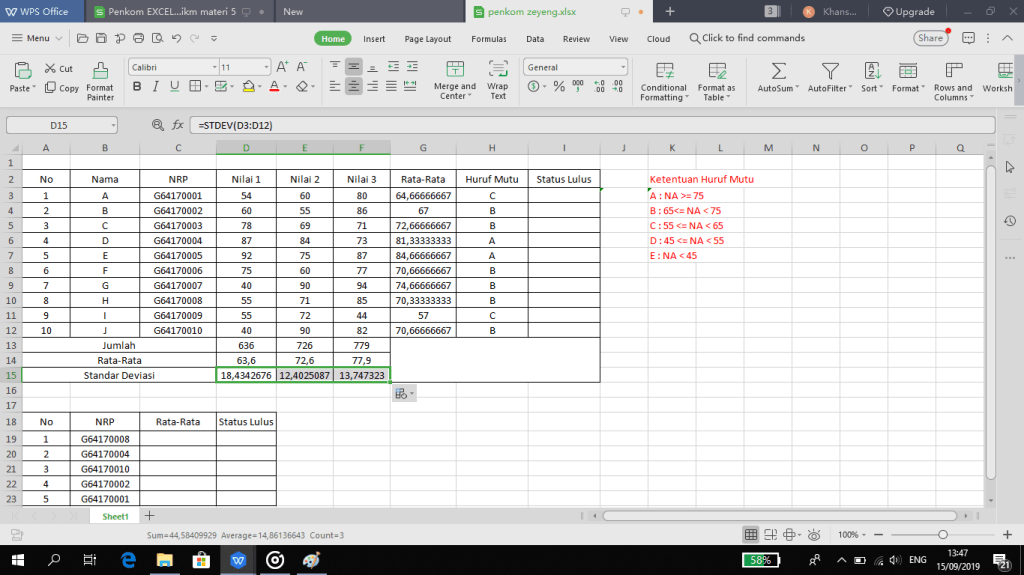
  • Tulis rumus standar deviasi =STDEV(cell yang ingin dicari standar deviasinya)
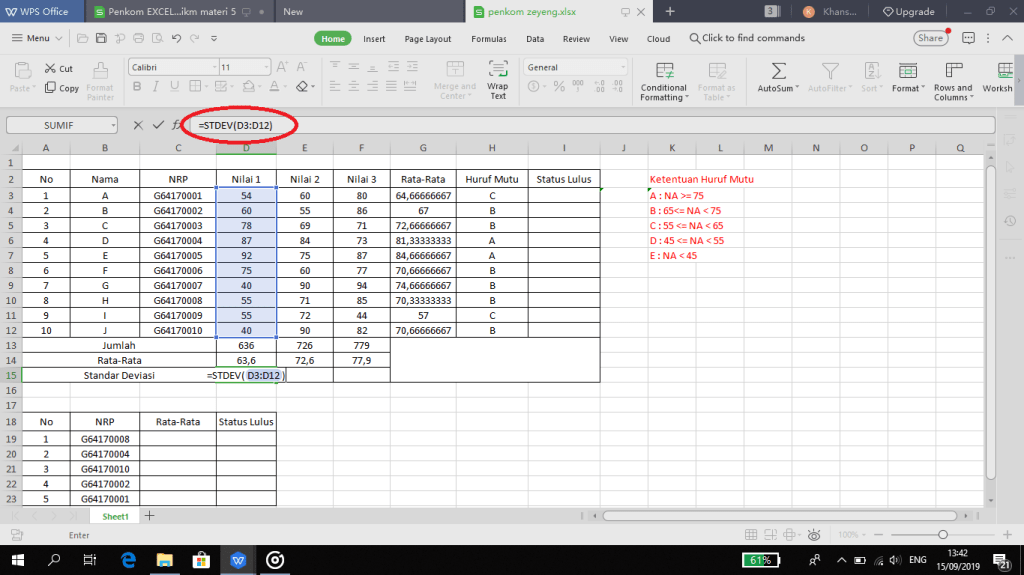
ex : =STDEV(D3;D12)
  • Seret cell bila ingin menggunakan rumus yang sama untuk kolom berikutnya
4. IF

Fungsi IF digunakan untuk mengembalikan atau menampilkan suatu nilai jika sebuah kondisi atau pernyataan bernilai BENAR, dan menampilkan nilai lain jika kondisi atau pernyataan bernilai SALAH. Fungsi IF juga bisa digunakan untuk banyak kondisi dengan cara menggabungkan beberapa fungsi IF sekaligus atau yang disebut dengan IF bersarang (fungsi IF di dalam IF). Fungsi IF bisa digunakan secara bersama sampai dengan 64 fungsi IF.

Contoh penerapannya :

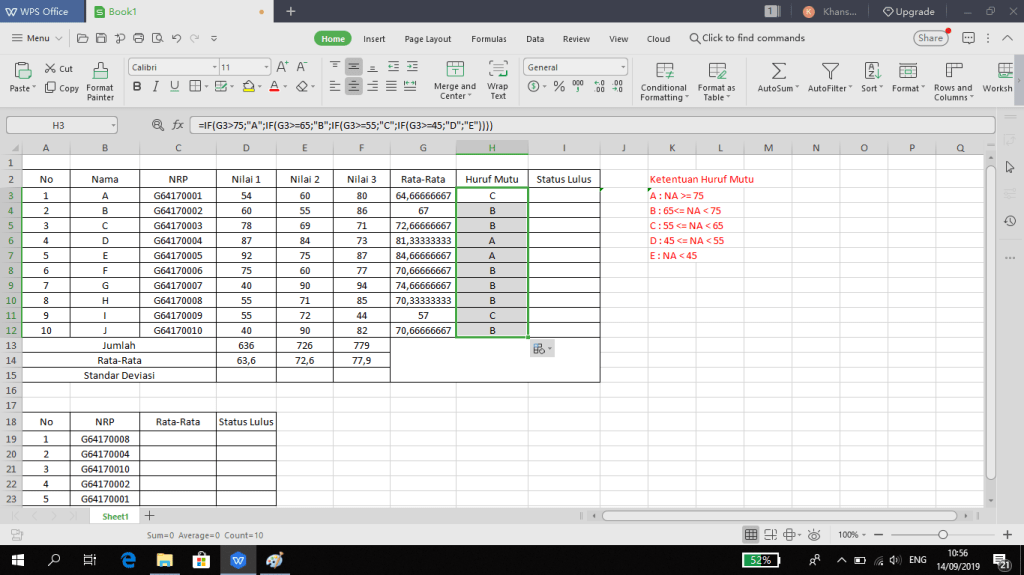
  • Tentukan standar penerapan rumus IF
ex : NIlai Huruf Mutu
  • Tulis rumus IF pada cell yang diinginkan
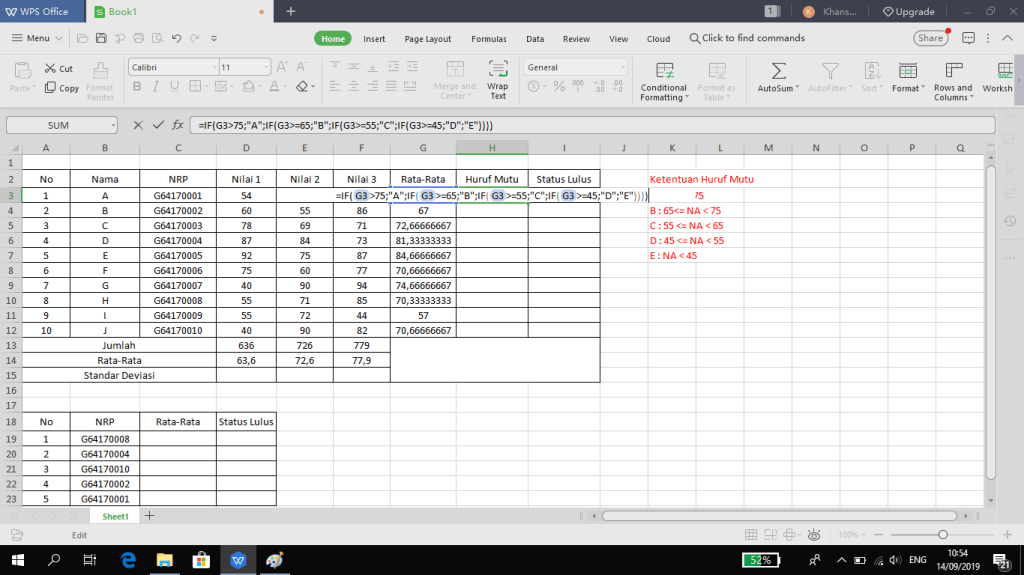
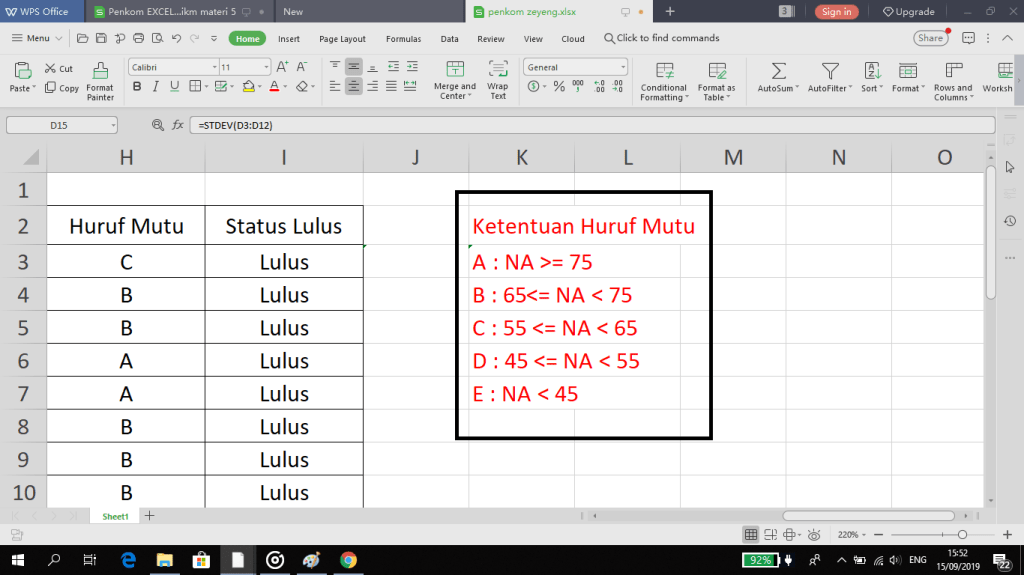
ex : =IF(G3>75;"A";IF(G3>=65;"B";IF(G3>=55;"C";IF(G3>=45;"D";"E"))))
  • Klik enter dan hasil IF akan muncul

5. VLOOKUP

Fungsi VLOOKUP digunakan untuk mencari suatu nilai data pada sebuah range atau tabel, kemudian setelah nilai tersebut ditemukan, akan memanggil atau menampilkan nilai di kolom yang lain dari tabel tersebut berdasarkan urutan kolom (index kolom) yang diinginkan. Salah satu contoh penggunaannya adalah untuk menampilkan nomor telpon dari tabel data base nasabah.

Contoh penerapannya :

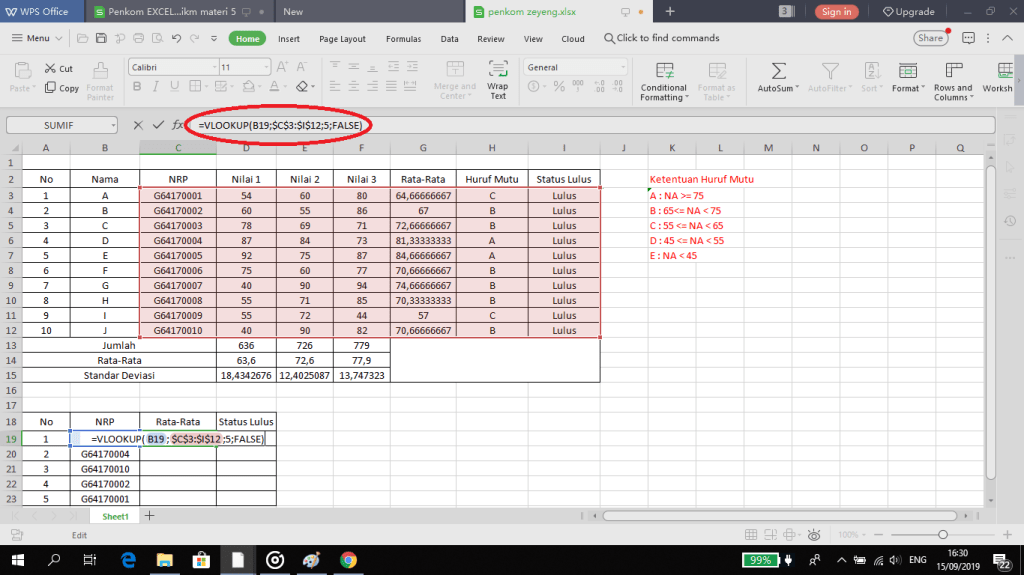
  • Tulis rumus VLOOKUP pada cell
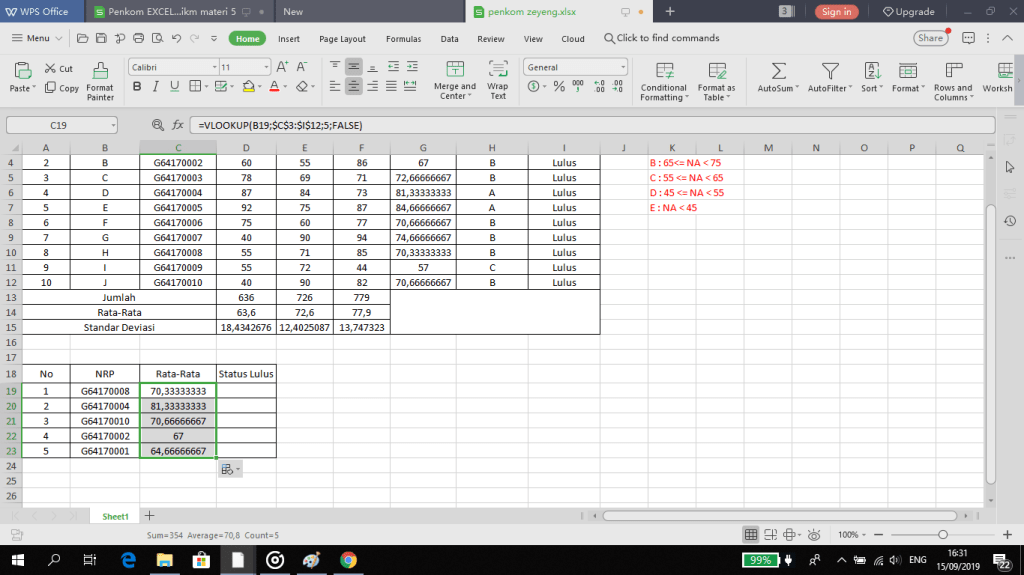
ex : =VLOOKUP(B19;$C$3:$I$12;5;FALSE)
  • Klik enter dan data akan muncul

6. HLOOKUP

Fx : = HLOOKUP (lookup_value,table_array,row_index_num,[range_lookup])

Fungsi HLOOKUP Menampilkan data dari sebuah tabel yang disusun dalam format mendatar. syaratnya penyusunan tabel ; data pada baris pertama harus berdasarkan urutan dari kecil ke besar /menaik.

7. CHOOSE

Fx : =CHOOSE(index_num, value1, [value2], …)

Fungsi CHOOSE digunakan untuk memilih dan menampilkan satu nilai pada sekumpulan atau satu list nilai. Fungsi CHOOSE bisa digunakan untuk memilih 1 nilai dari sampai dengan 254 nilai berdasarkan nomor index. Sebagai contoh, jika nilai1 sampai dengan nilai7 adalah nama-nama hari dalam seminggu, fungsi CHOOSE akan menampilkan salah satu hari jika kita menggunakan nomor index 1-7.

8. FIND

Fx : =FIND(find_text, within_text, [start_num])

Fungsi FIND ini digunakan untuk menemukan suatu teks atau potongan teks (string) tertentu pada sebuah cell yang berisi teks yang panjang. Jika sebuah string ditemukan pada sebuah teks, fungsi ini akan menampilkan posisi atau urutan karakter pertama string tersebut. Sebagai contoh, jika kita mencari string “ant” pada kata “aku ganteng”, fungsi FIND akan menghasilkan nilai 6, karena huruf a pada string “ant” ada pada posisi urutan karakter ke-6. Perlu dicatat bahwa fungsi FIND bersifat Case Sensitive dimana string “ant” tidak sama dengan “Ant”.

9. CLEAN

Fx : = CLEAN (text cell)

Fungsi dari rumus Excel CLEAN adalah untuk menghilangkan karakter yang tidak dapat dicetak (non-printable character) seperti “Indonesia Raya” disitu ada karakter ” ” yang harus dihilangkan, kamu bisa menggunakan fungsi excel CLEAN untuk menghilakan karakter tersebut menjadi “Indonesia Raya”.

10. REPT

Fx : = REPT (text;berapa banyak pengulangan)

Fungsi dari rumus Excel REPT adalah untuk mengulang text beberapa kali, misalnya dalam penghitungan suara kamu bisa menggunakan Turus (|) sebagai tanda perhitungan suaranya.

11. MOD

Fx : = MOD (number;divisor)

Fungsi dari rumus Excel MOD adalah menghasilkan nilai sisa pada pembagian, misal 10 dibagi 3 sama dengan 3 sisa 1, dan untuk mendapatkan angka 1 tersebut dengan cepat bisa menggunakan formula MOD pada Excel.

12. MIN

Fx : =MIN(number1:number2)

Fungsi MIN digunakan untuk mencari nilai paling rendah dari satu deretan nilai.

Sekian pembahasan mengenai 12 fungsi hitung pada Microsoft Excel ,semoga bermanfaat dan sampai jumpa lagi di tulisan selanjutnya byeee.. ^^

Fitur-Fitur Menarik WPS Writer Versi Dekstop

Halo kiuwers ! Kembali lagi di blog yang terkece dan bermanfaat,apalagi kalo bukan kiuw words.Kiuw Words kali ini akan membahas beberapa fitur menarik yang ada pada WPS Writer versi dekstop . Sebelum memulai ke topik pembahasan sebaiknya kita cari tau dulu apa itu WPS ?

WPS Office (sebuah akronim untuk WriterPresentation, dan Spreadsheets, sebelumnya dikenal sebagai Kingsoft Office) adalah sebuah paket aplikasi perkantoran untuk Microsoft WindowsLinux,iOS,dan Android OS, yang dikembangkan oleh pengembang perangkat lunak dari Tiongkok yang berbasis di Zhuhai, yaitu Kingsoft. WPS Office merupakan sebuah paket aplikasi perkantoran yang terdiri dari tiga komponen utama: WPS Writer, WPS Presentation, and WPS Spreadsheet.

! WPS writer adalah salah satu aplikasi pengolah kata yang fitur dan kegunaannya hampir sama dengan Microsoft Word.

1.Mail Merge

Mail merge adalah fitur yang memudahkan kita dalam membuat surat secara masal.langkah-langkah penggunaan mail merge adalah sebagai berikut :

(1) membuat tabel content yang akan dibuat secara masal menggunakan spreadsheet

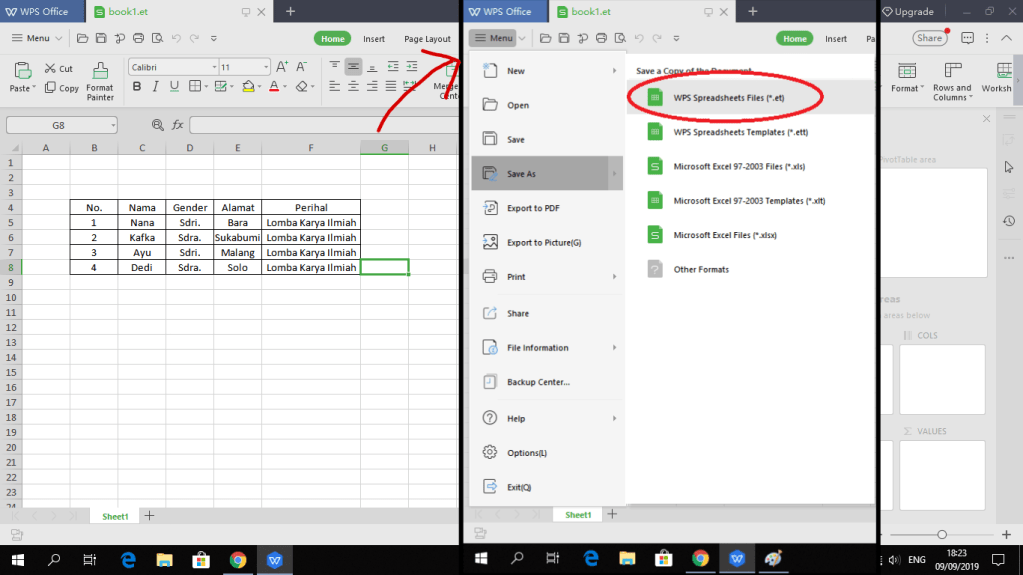
1. Buat table>>simpan>>menu>>save as>>WPS Spreadsheets Files>>pilih lokasi
penyimpanan>>beri nama file.

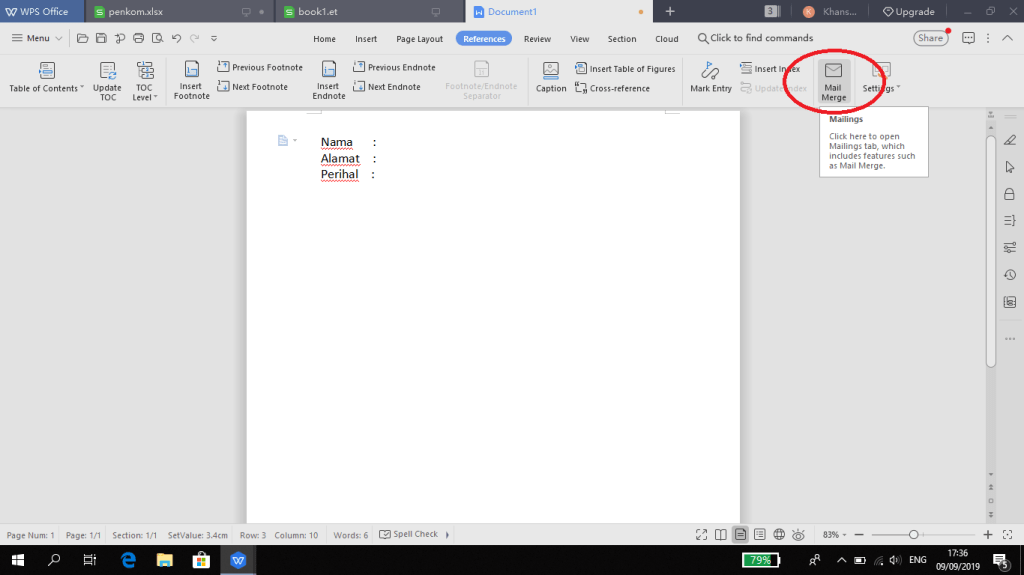
(2) Buka dokumen baru dan buar format content yang akan dibuat masal,kemudian pilih menu mail merge pada reference

2. tulis format konten>>reference>>mail merge

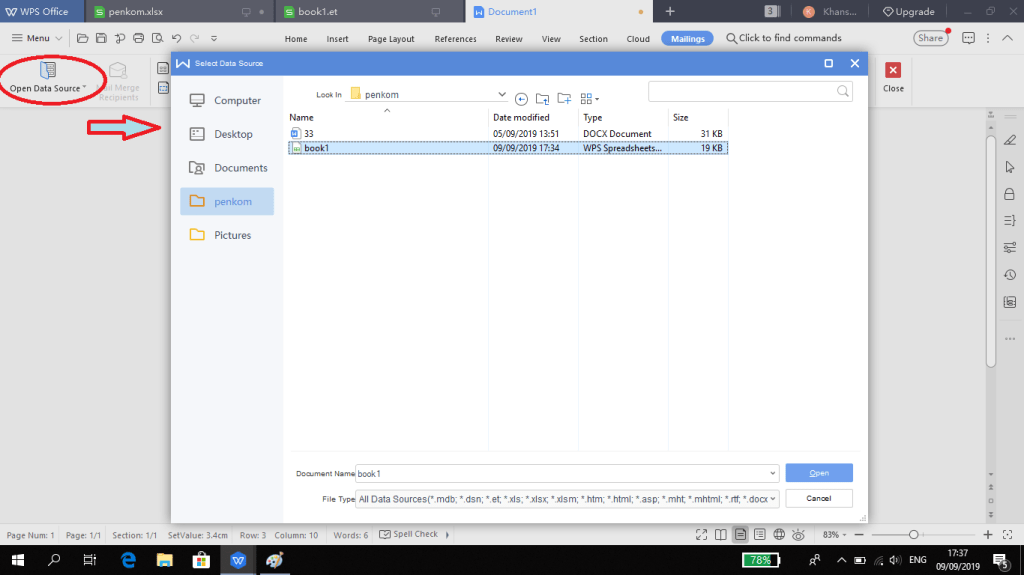
(3) Masukkan data

3. Mail merge>>open data source>>pilih dokumen>>open

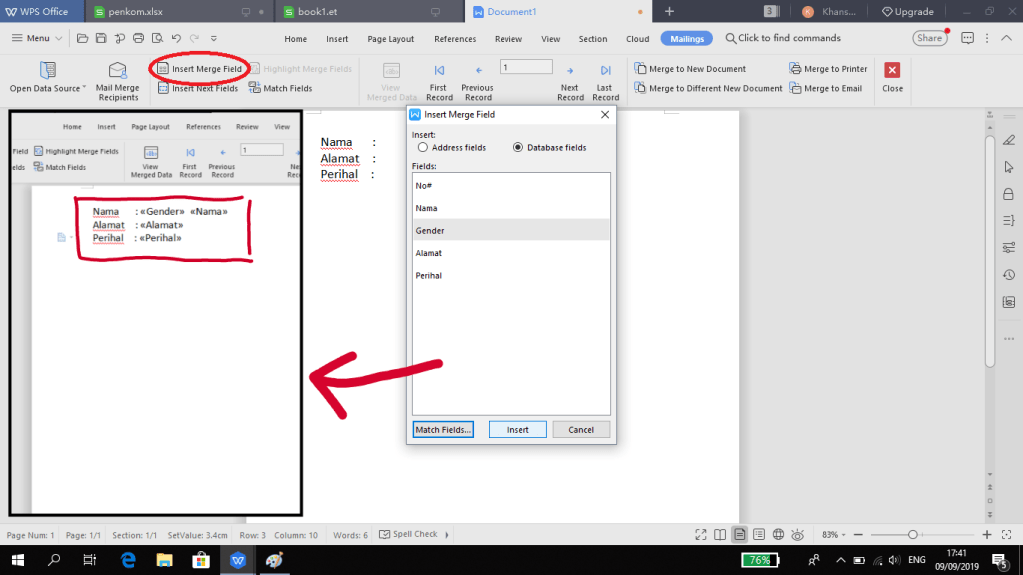
(4) Input data pada format konten

4. Insert merge field>>pilih data>>insert

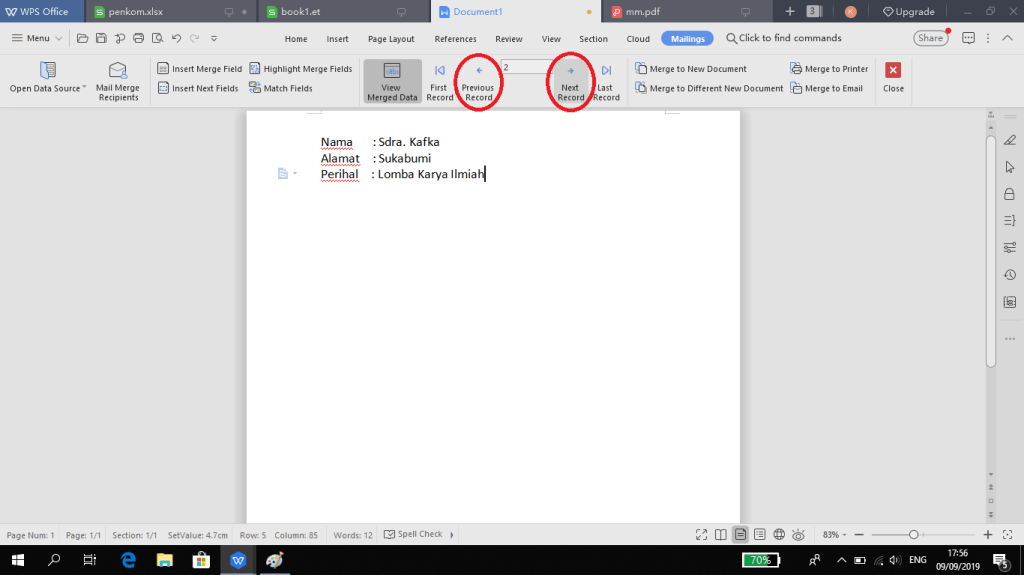
(5) Tinjau merged data

5. Mail merge>>view merged data>>pilih previous atau next record

2. Table of Contents

Table of Contents atau familiar disebut daftar isi adalah salah satu fitur yang memudahkan kita dalam menyusun daftar isi.Langkah yang diperlukan sebagai berikut:

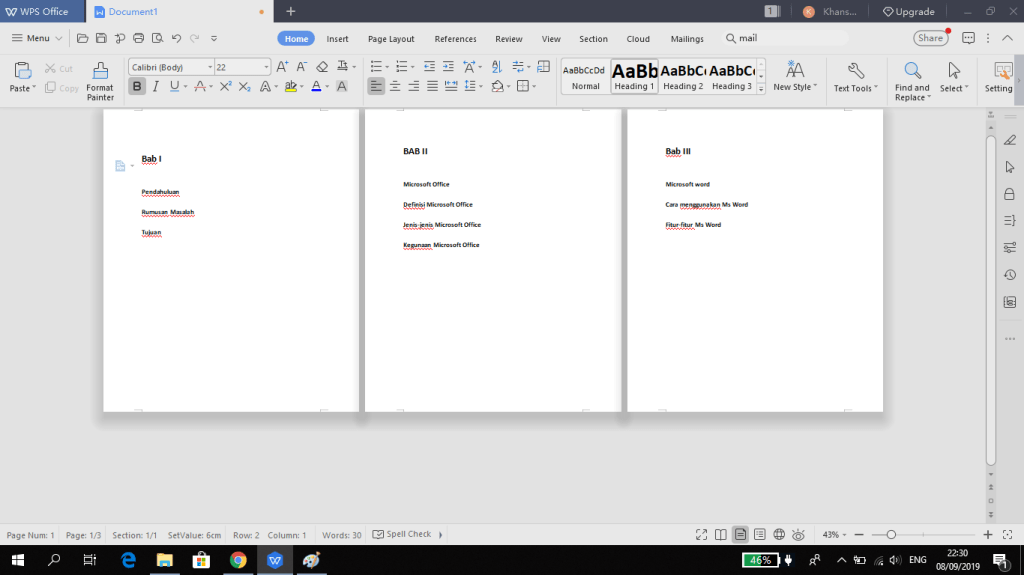
(1) tulis content dan kategorikan heading content tersebut

1. tulis content>>home>>pilih heading yang diinginkan

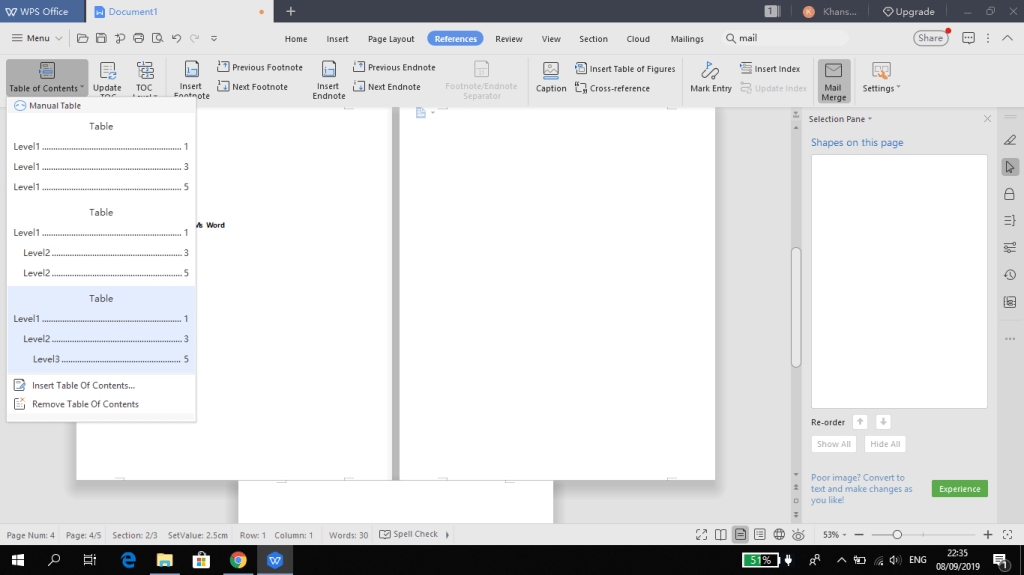
(2) pilih desain table of contents

2. Refrence>>Table of Contents>>pilih desain

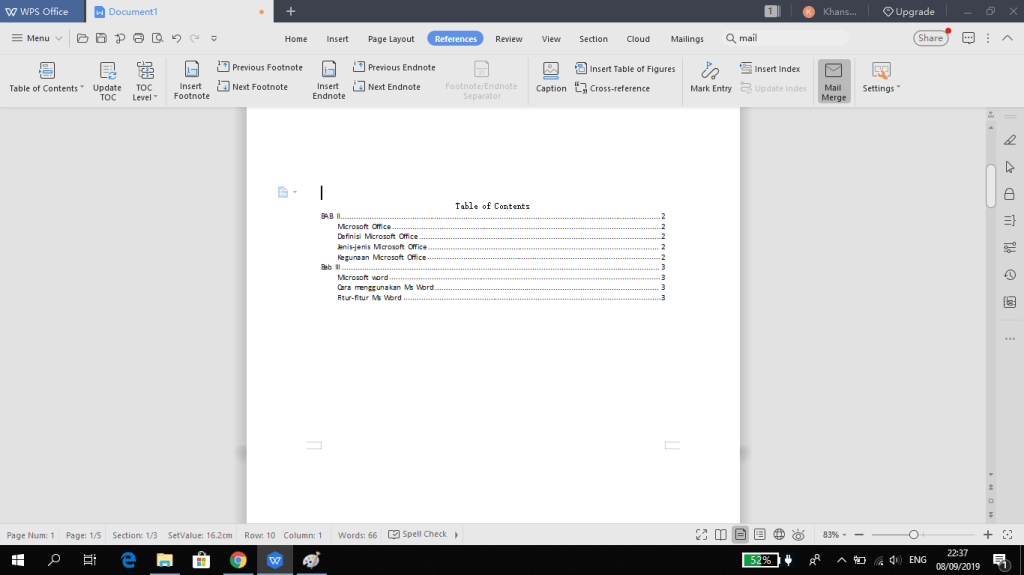
(3) Table of Contents sudah selesai

jangan lupa menomori halaman dengan menggunakan fitur page number !

3. Equation

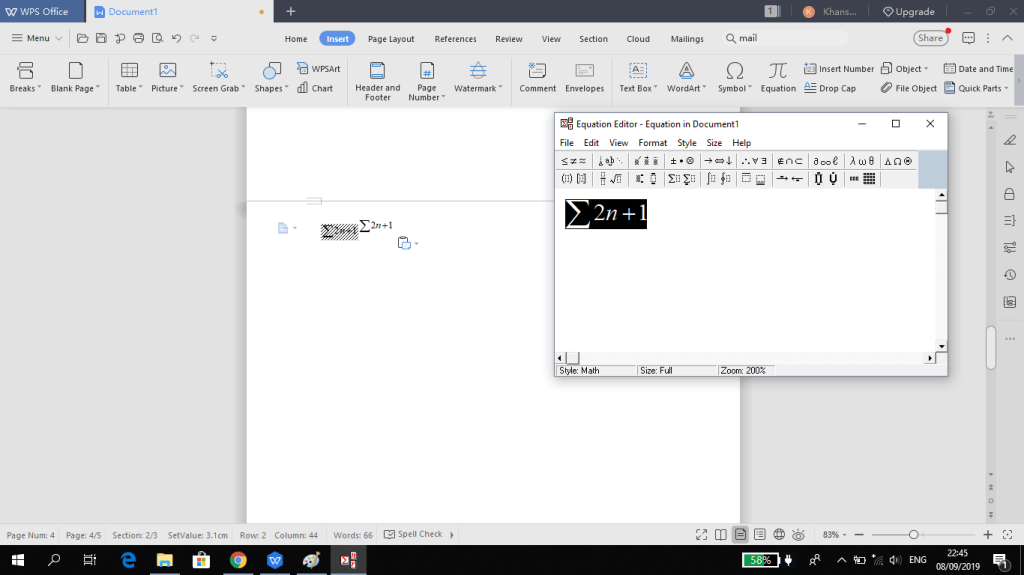
Equation adalah fitur yang berfungsi menginput simbol-simbol matematika agar dapat kita aplikasikan kedalam tulisan yang kita buat. Cara menginput equation yaitu sebagai berikut :

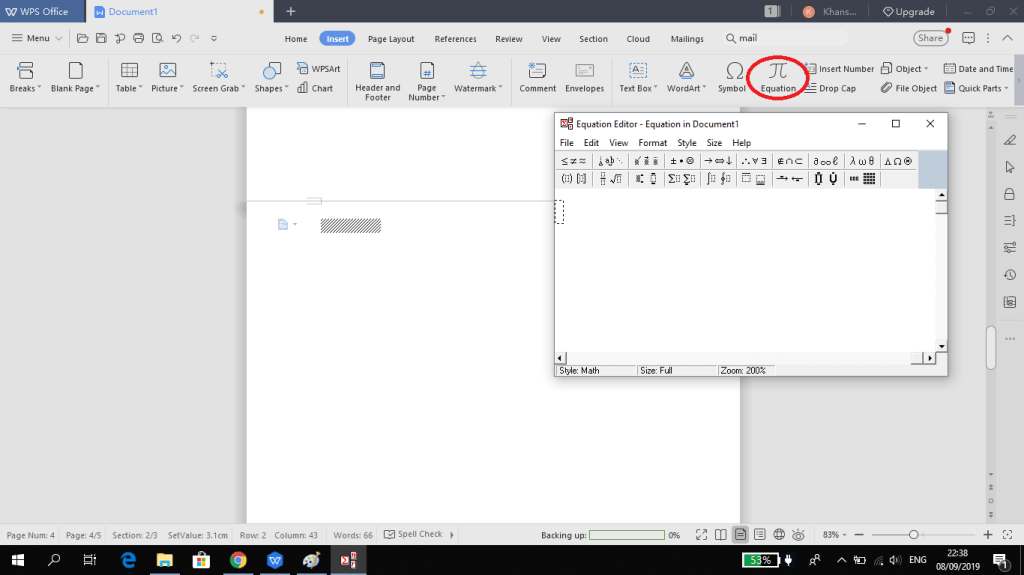
(1) Pilih menu equation pada insert

1. Insert>>equation

(2) buat formula di task bar yang muncul

2. buat formula yang diinginkan

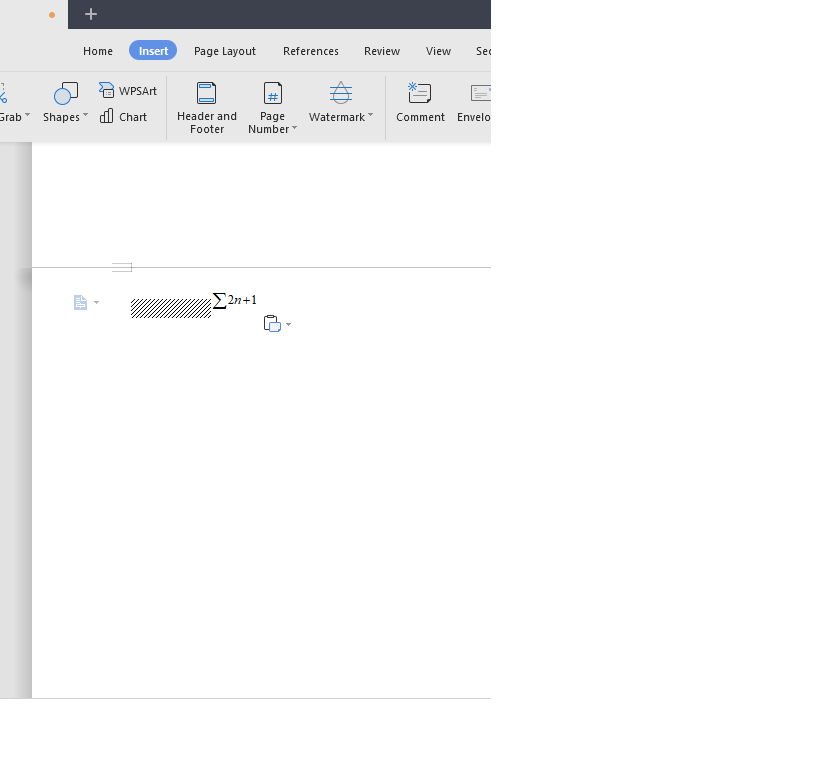
(3) pindahkan formula dari task bar ke work kita

3. formula berhasil disisipkan

4. Spelling dan Grammar

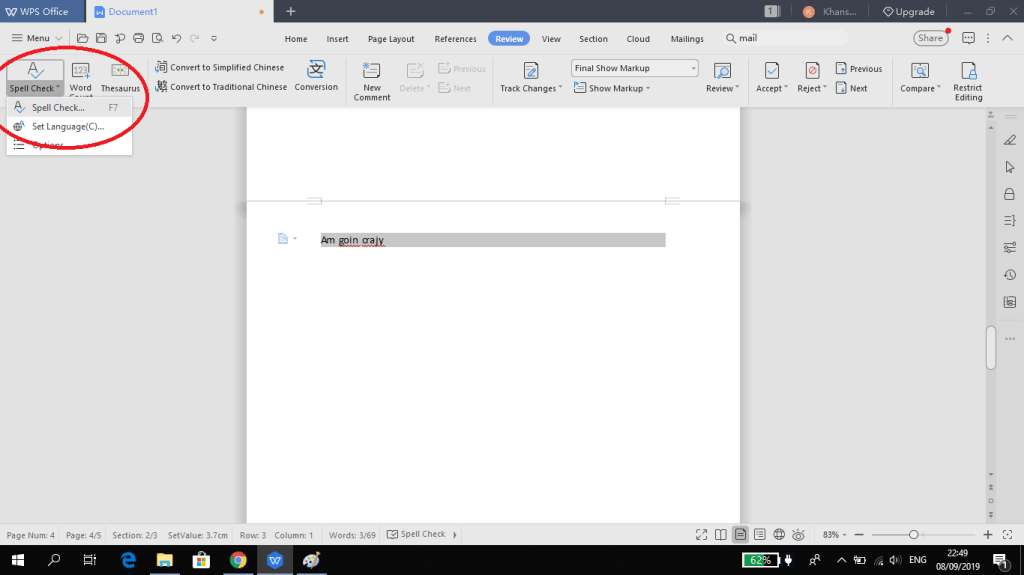
Fitur spelling dan grammar berfungsi mengoreksi kesalahan kata yang kita tulis.Umumnya fitur ini mengoreksi kesalahan kata berbahasa Inggris. Cara menggunakannya yaitu :

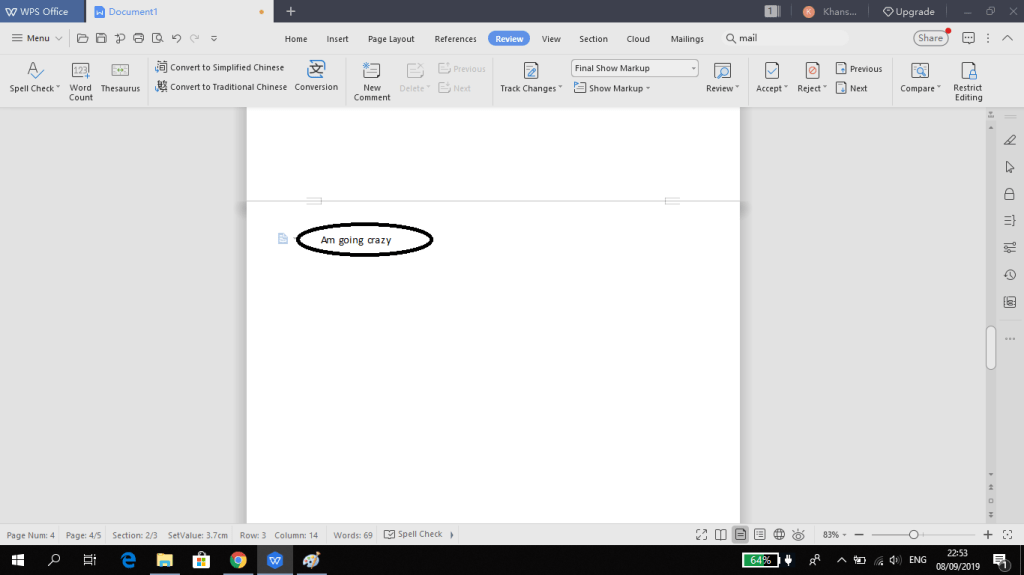
(1) klik review dan pilih spell check

1. Review>>Spell check

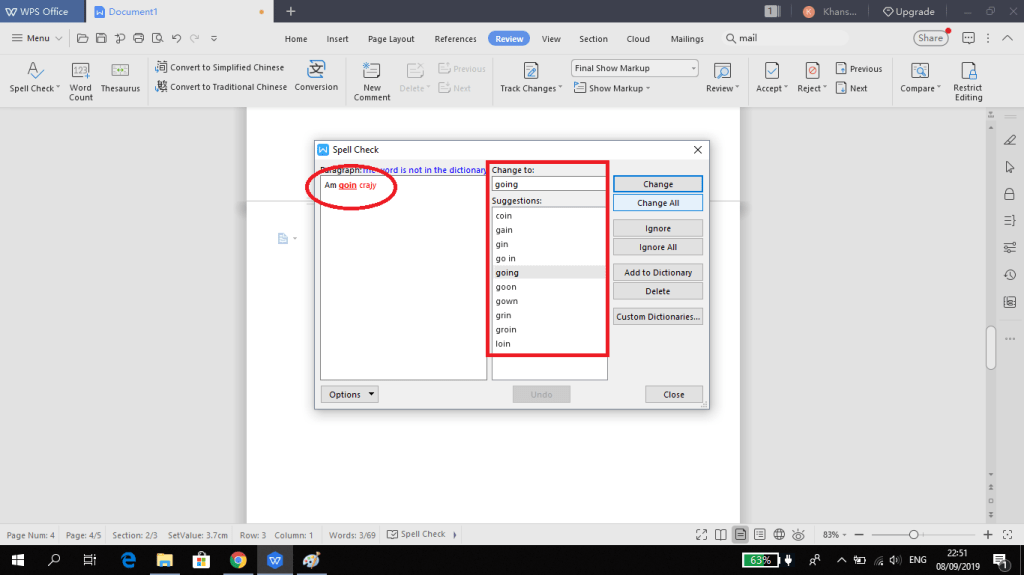
(2) pilih kata yang dimaksud dan betulkan

2. pilih kata>>betulkan

(3) Kata yang salah sudah selesai diperbaiki

3. kata sudah selesai diperbaiki

5. Chart

Fitur ini berfungsi untuk menambahkan grafik dalan lembar kerja kita. Berikut langkah-langkahnya :

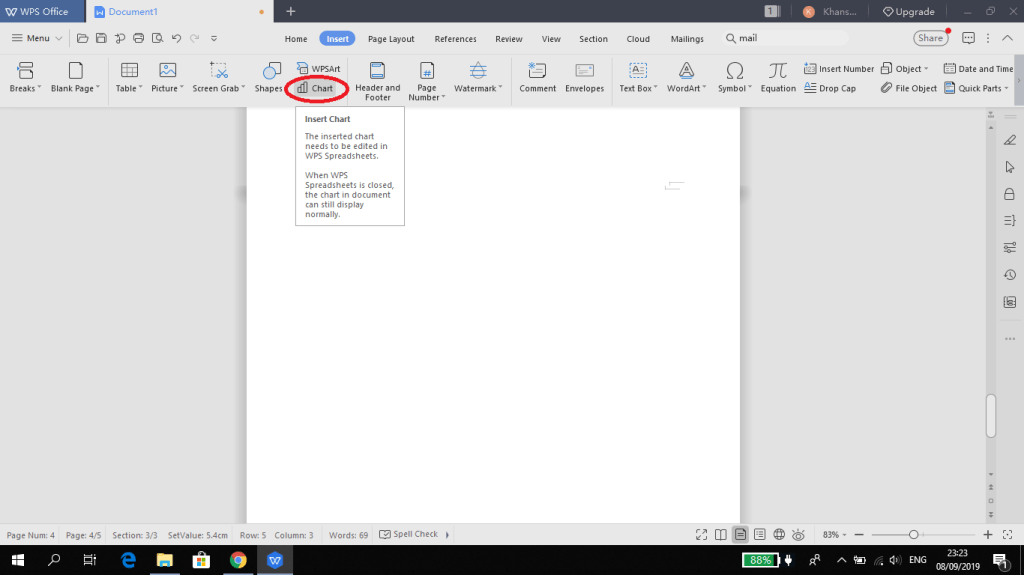
(1) pilih menu chart pada Insert

1. Insert>>chart

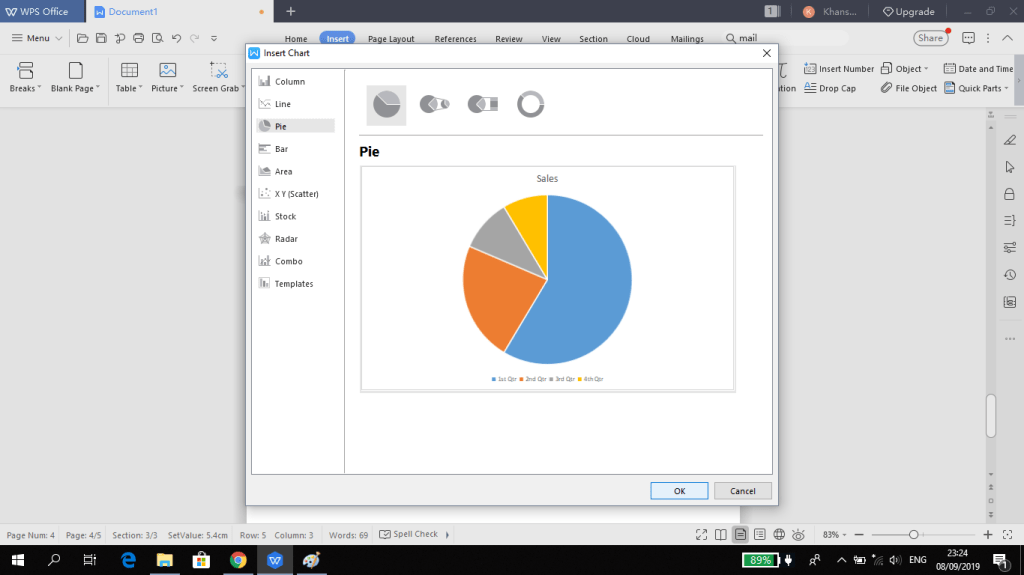
(2) Pilih tipe chart yang akan kita gunakan

2. pilih tipe chart,misalnya tipe pie

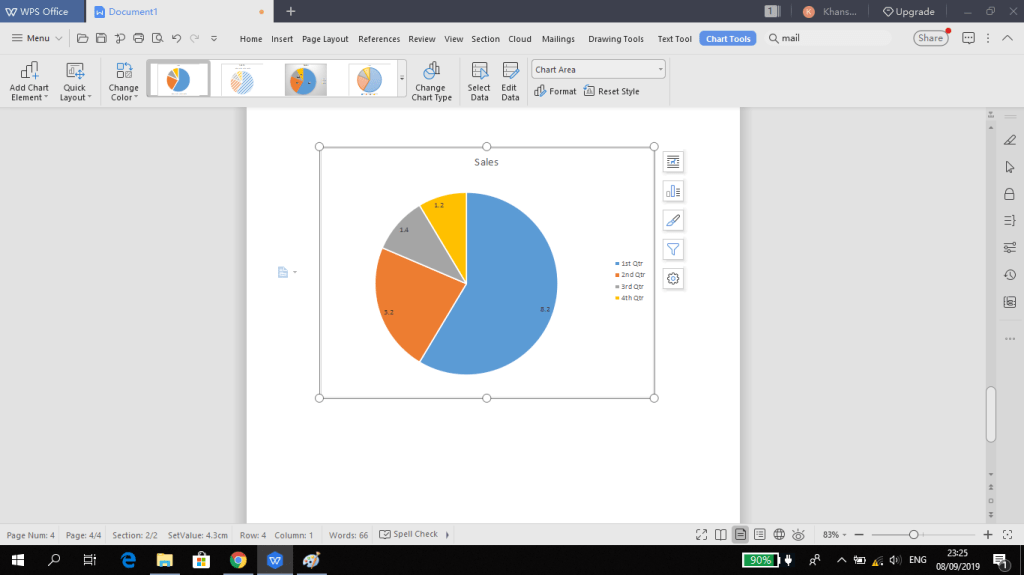
(3) Isi dan atur data chart

3. chart sudah jadi

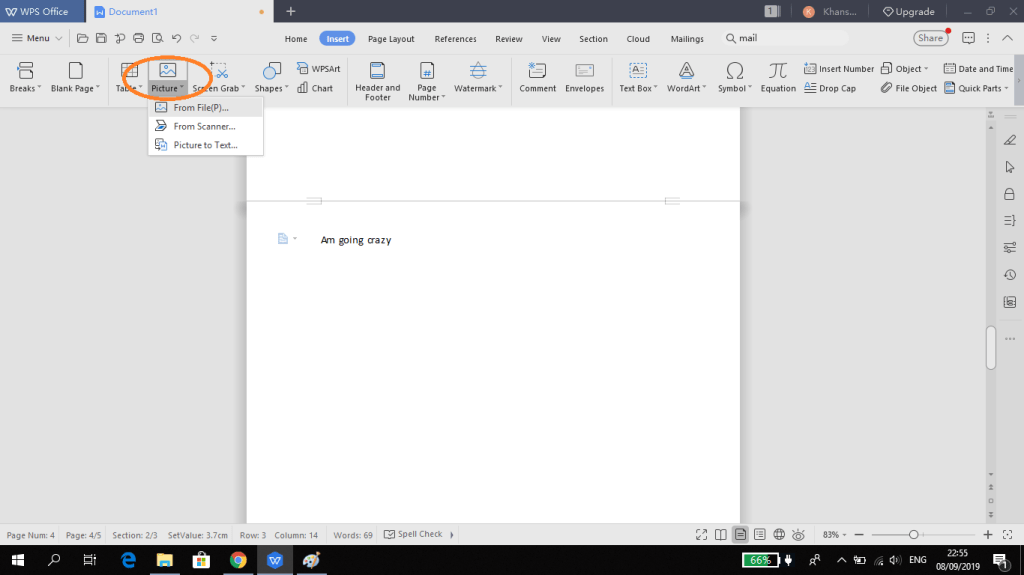
6. Picture

Fitur ini berguna untuk menyisipkan gambar ke dalam lembar kerja kita. langkah-langkahnya sebagai berikut :

(1) Pilih menu picture pada Insert

1. Insert>>picture>>from file

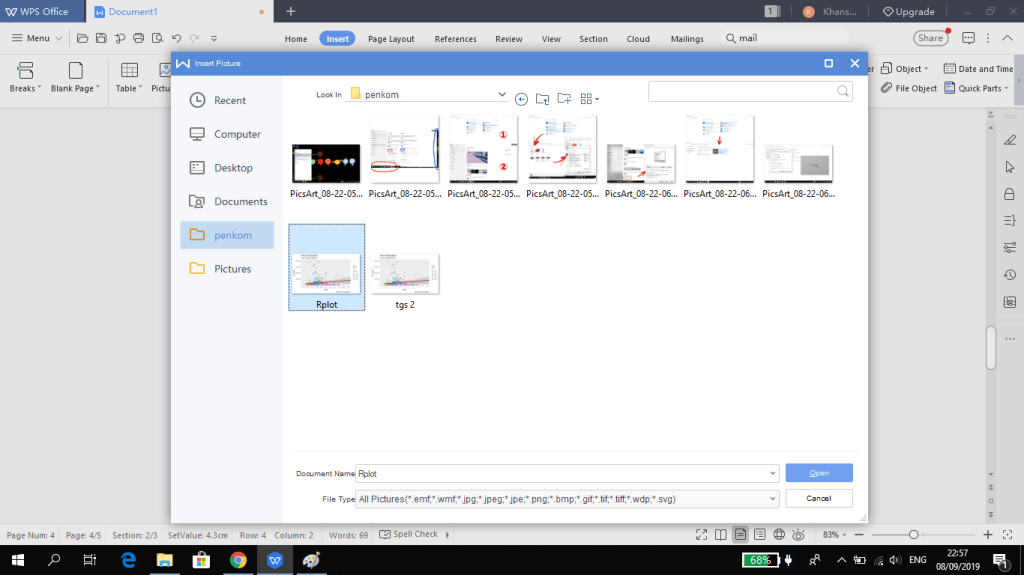
(2) Pilih foto yang ingin disisipkan

2. pilih gambar>>open

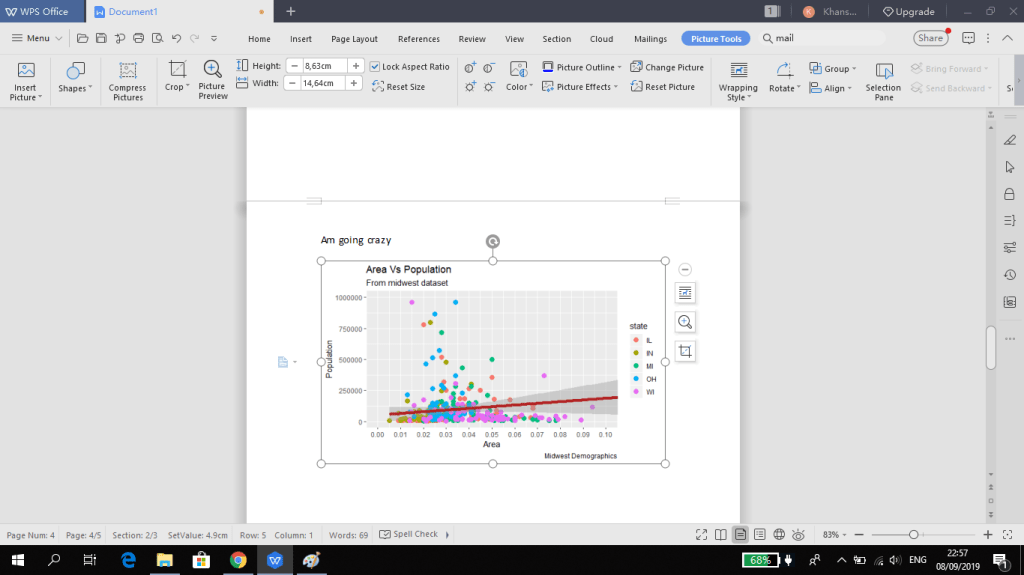
(3) gambar berhasil disisipkan

3. gambar disisipkan

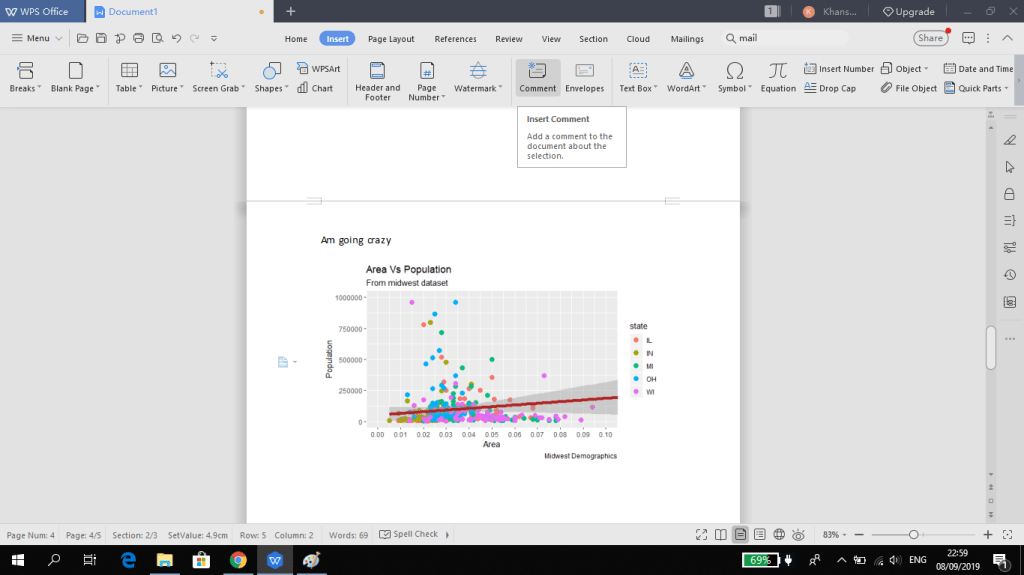
7. Comment

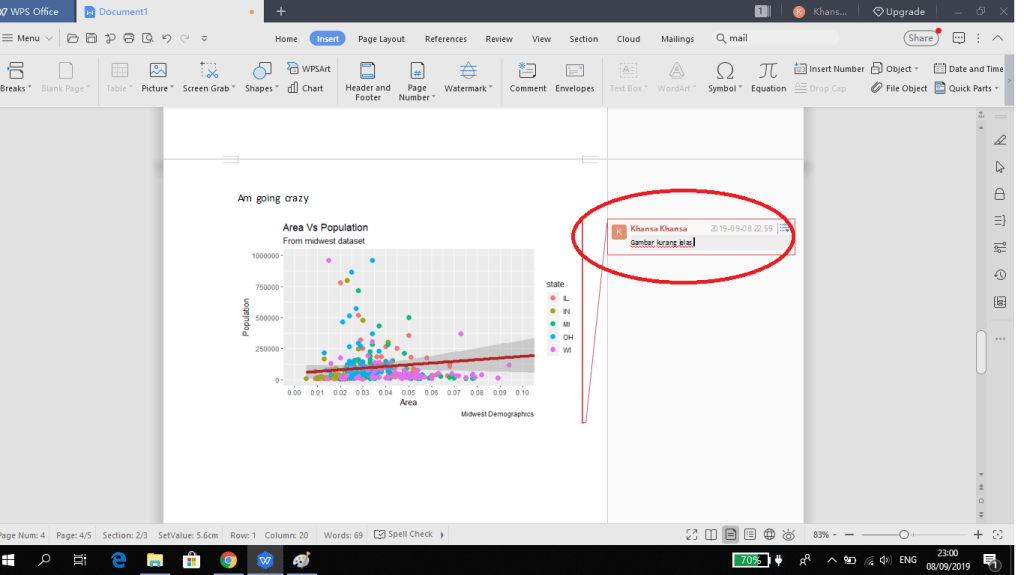
Fitur ini memudahkan komunikasi antaras penulis dengan editor. Cara penggunaannya yaitu :

(1) Pilih menu comment pada Insert

1. Insert>>comment

(2) Tulis comment

2. tulis comment

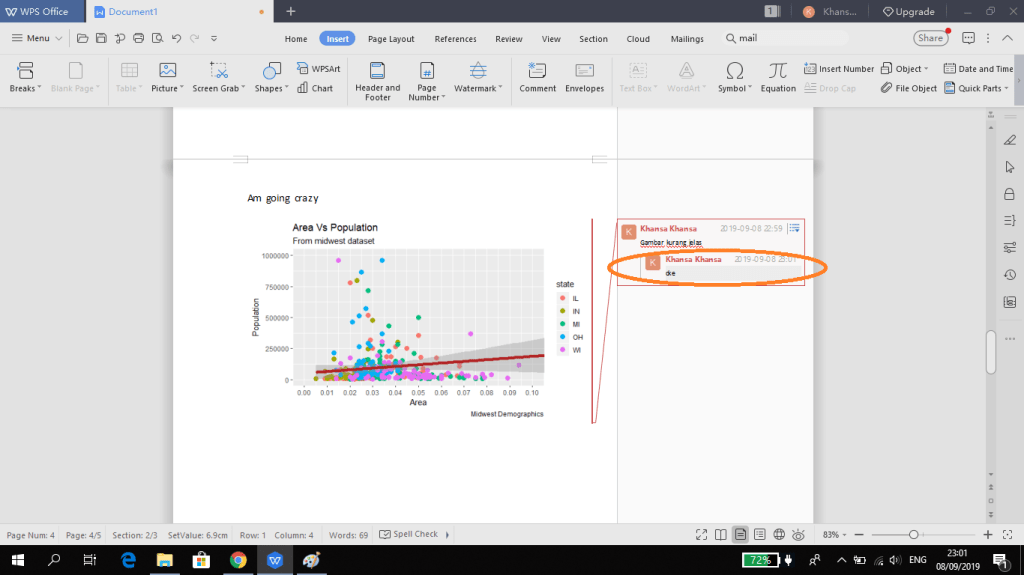
(3) kita juga dapat membalas komentar

3. klik ikon di kanan atas komentar>>reply comment

Nah itulah beberapa fitur yang terdapat dalam WPS writer versi dekstop. Semoga informasi ini dapat berguna dan bermanfaat bagi kiuwers. Sampai ketemu di tulisan selanjutnya byee… 🙂

Mengenal fitur utilitas pada smartphone

Assalamualaikum warrahmatullahiwabarakatuh kiuwers ,kembali lagi dengan kiuw words. Kali ini saya akan menunjukkan beberapa fasilitas utilitas yang ada di smartphone kita beserta kegunaannya .berikut beberapa fasilitas yang dapat kita gunakan :

1.Management file dan directory

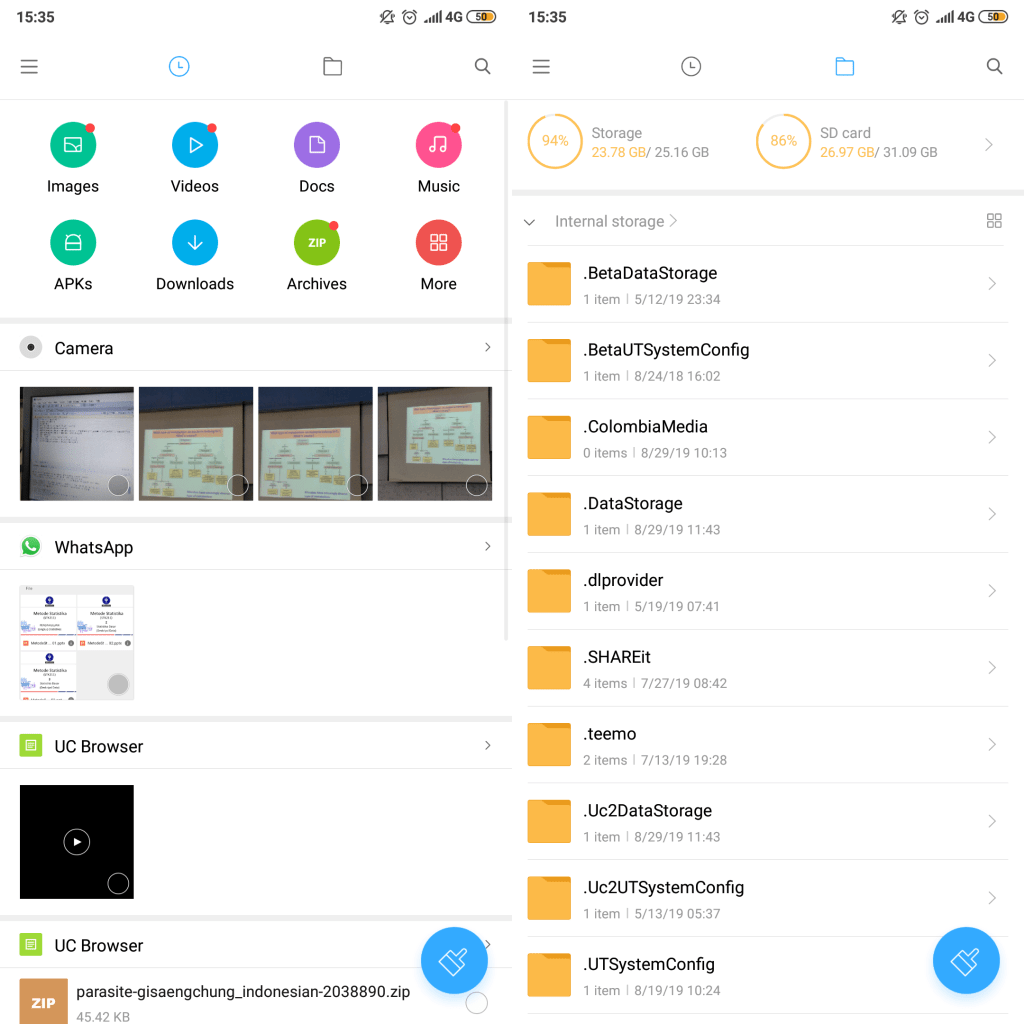
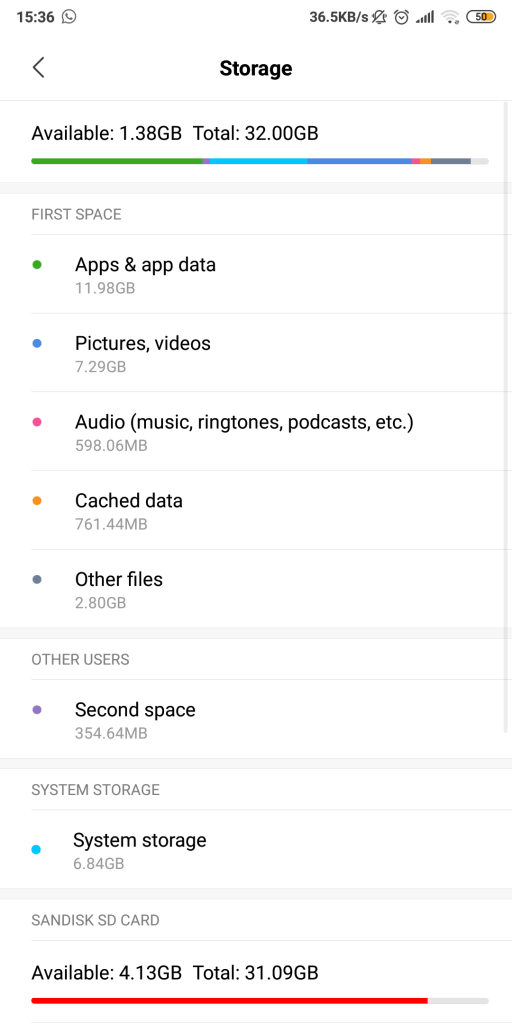
File manager merupakan fitur bawaan smartphone yang dapat membantu kita dalam memanajemen file yang kita miliki seperti memindahkan, menyusun, merename, dan memantau file-file yang kita miliki. Dalam aplikasi ini kita juga dapat melihat kapasitas dan ketersediaan ruang penyimpanan yang kita miliki. Namun penggunaan penyimpanan tidak diperlihatkan secara detil dalam aplikasi ini,untuk melihat detil penyimpanan kita dapat menuju settings > storage.Detil penyimpanan akan terlihat seperti ini.

2. Compress file

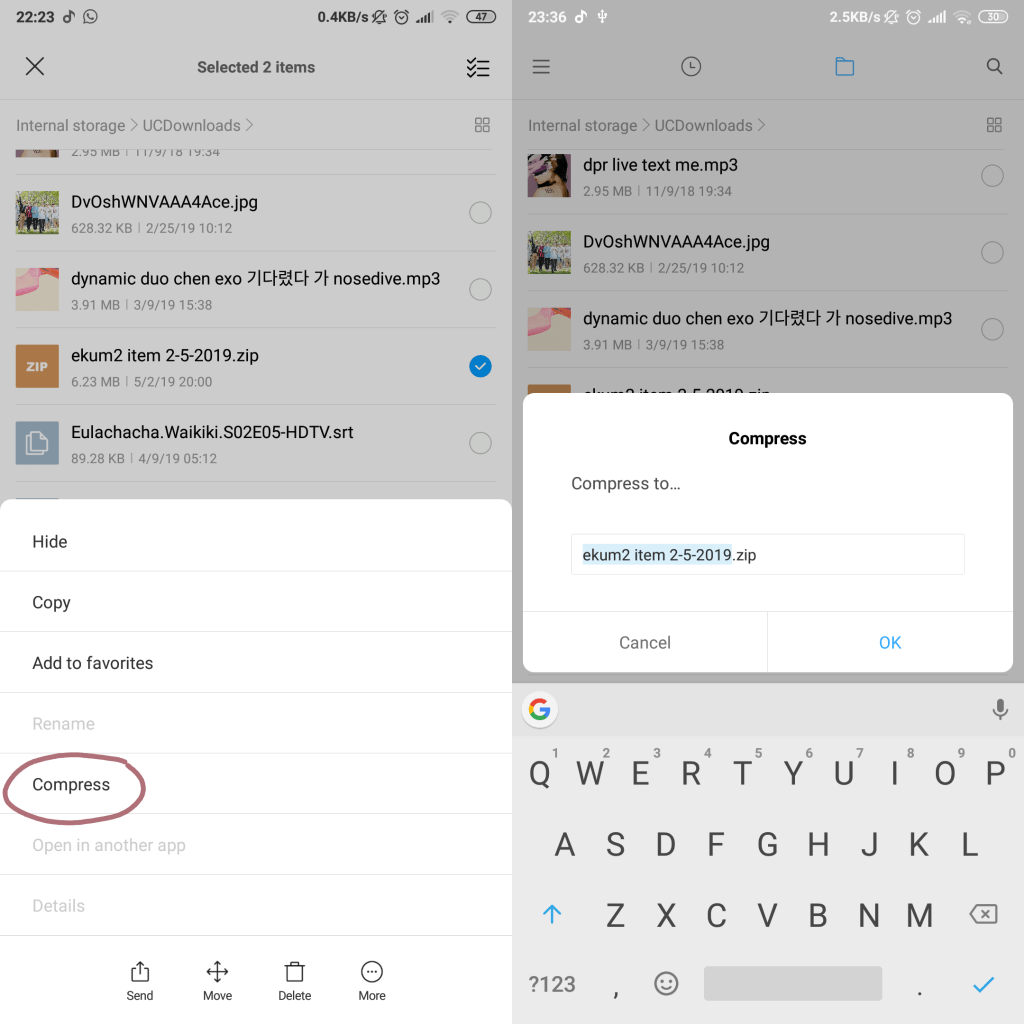
Compress file adalah salah satu fitur untuk memperkecil ukuran file. pada hp xiaomi fitur compress file ini sudah tersedia dalam file manager. Untuk menggunakan fitur ini sobat tingal pilih file mana yang akan di compress kemudian klik more (ikon titik 3) pada kiri bawah layar dan pilih compress.

3. Compass

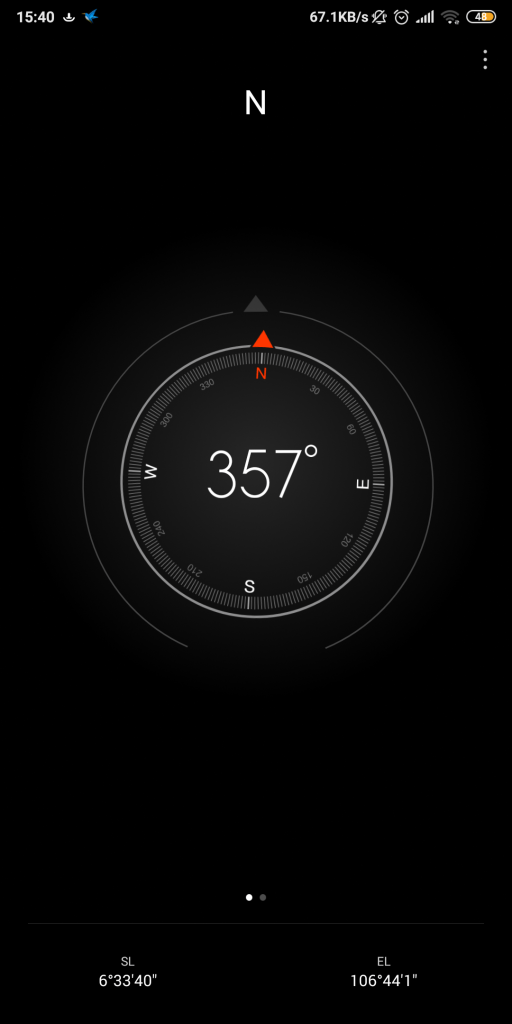
Compass adalah salah satu fitur bawaan yang sudah terinstall pada smartphone. Compass dapat digunakan untuk menentukan arah mata angin,garis bujur,dan garis lintang. Fitur ini sangat berguna bagi kiuwers yang hobby traveling atau menjelajah,fitur ini juga mempermudah umat muslim dalam menentukan arah kiblat.

4. Calculator

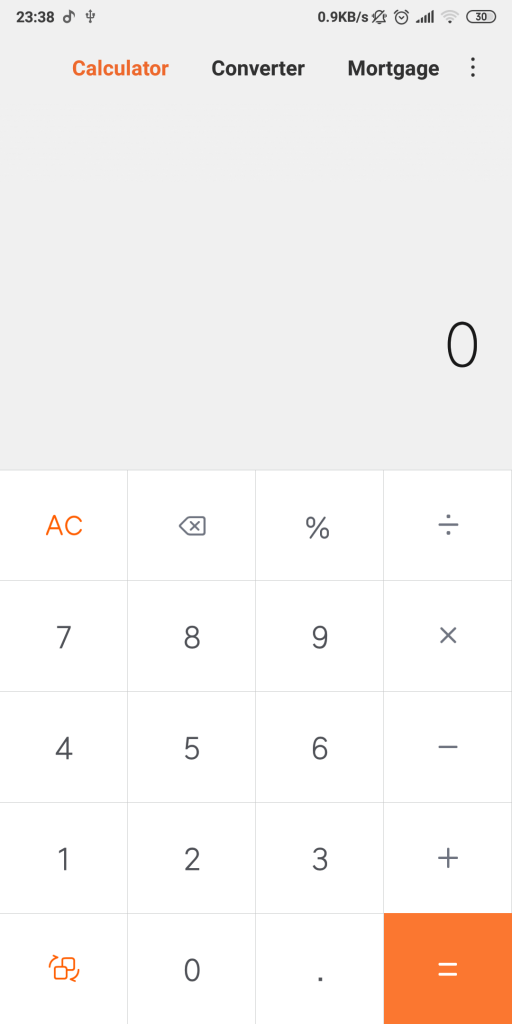
kalkulator merupakan fitur bawaan smartphone yang sangat familiar dan mungkin sering sobat gunakan dalam menyelesaikan bermacan perhitungan.kalkulator pada android berbeda denga kalkulator pada hp pad terdahulu,karena kalkulator ini dapat mengerjakan fungsi matematika yang lebih rumit seperti fungsi sin,cos,ln,dan lain sebagainya.namun kalkulator ini bukan tergolong kalkutator scientific.

5. Clock

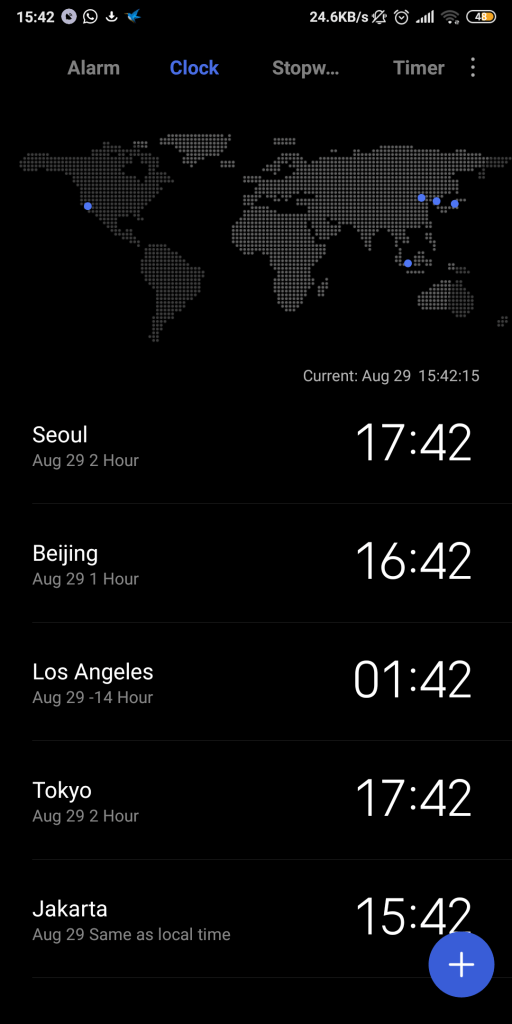
clock/jam merupakan fitur bawaan smartphone yang berfungsi menunjukkan waktu.Tidak hanya itu,dalam fitur clock kita dapat menyetel alarm,menggunakan stopwatch dan timer.

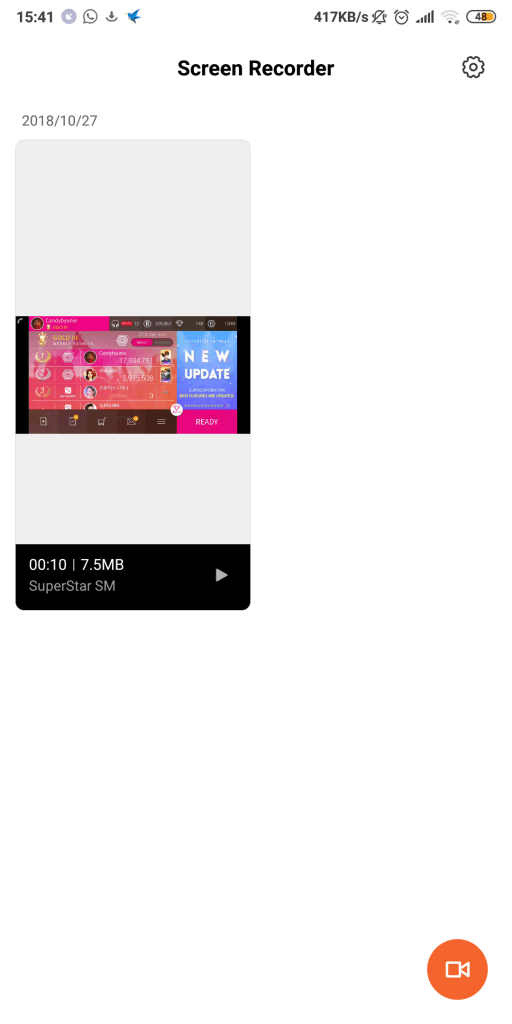
6. Screen recorder

Screen recorder merupakan fitur bawaan beberapa smartphone seperti xiaomi,oppo,vivo,dan merk lain.fitur ini berguna untuk merekan tampilan layar smartphone anda,biasanya fitu ini digunakan untuk merekam permainan atau untuk membuat vidio tutorial.

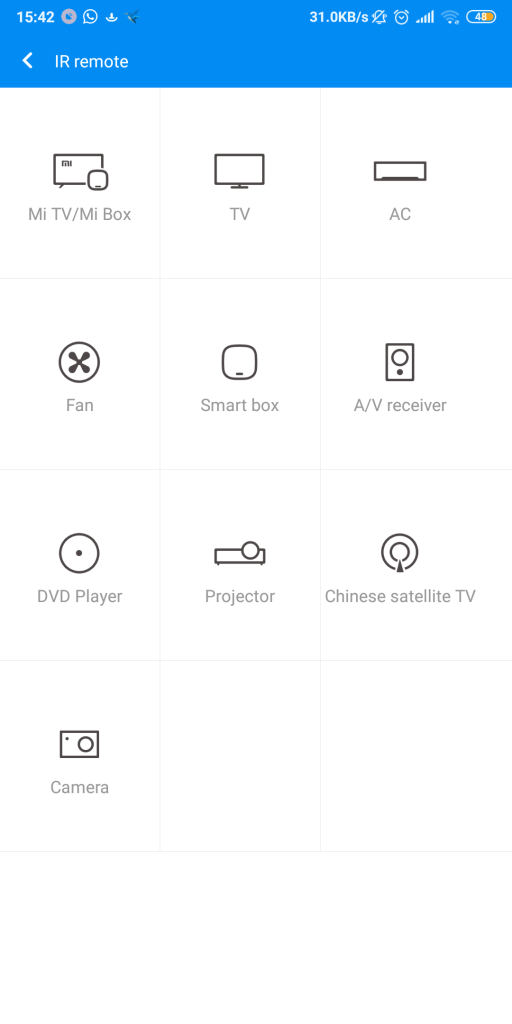
7. Mi remote

Mi remote merupakan fitur yang hanya terdapat pada smartphone xiaomi,fitur ini digunakan sebagai remote untuk bermacam barang elektronik yang menggunakan infrared sebagai pengontrolnya.Mi remote sangat berguna bagi orang yang kehilangan atau lupa menaruh remote dimana,bahkan kita dapat mengendalikan berbagai barang elektronik dengan satu mi remote di smartphone kita,sangat efisien bukan.

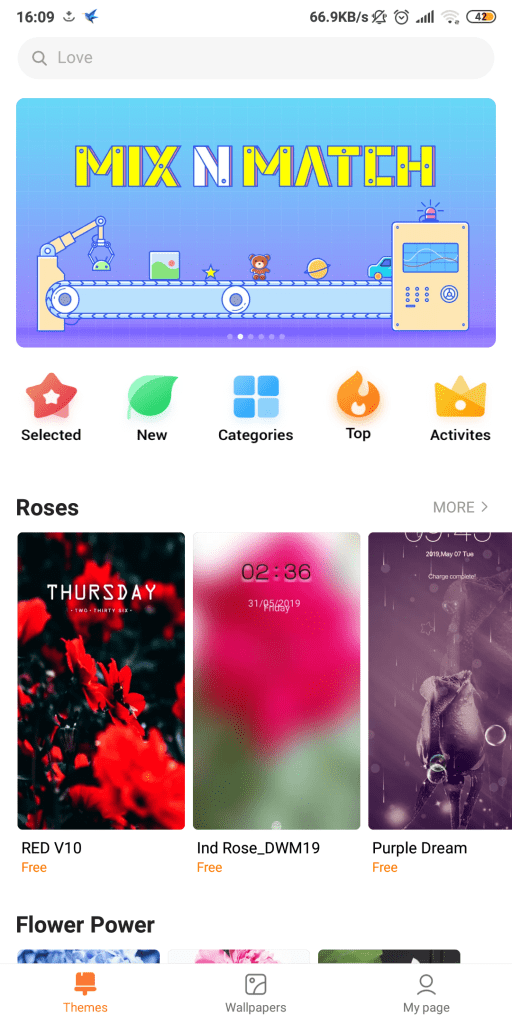
8. Themes

Fitur themes merupakan fitur bawaan smartphone yang berfungsi untuk mengupah tema ponsel sesuai dengan desain yang kita inginkan,kita juga dapat mendownload banyak walpaper menarik yang tersedia disana.

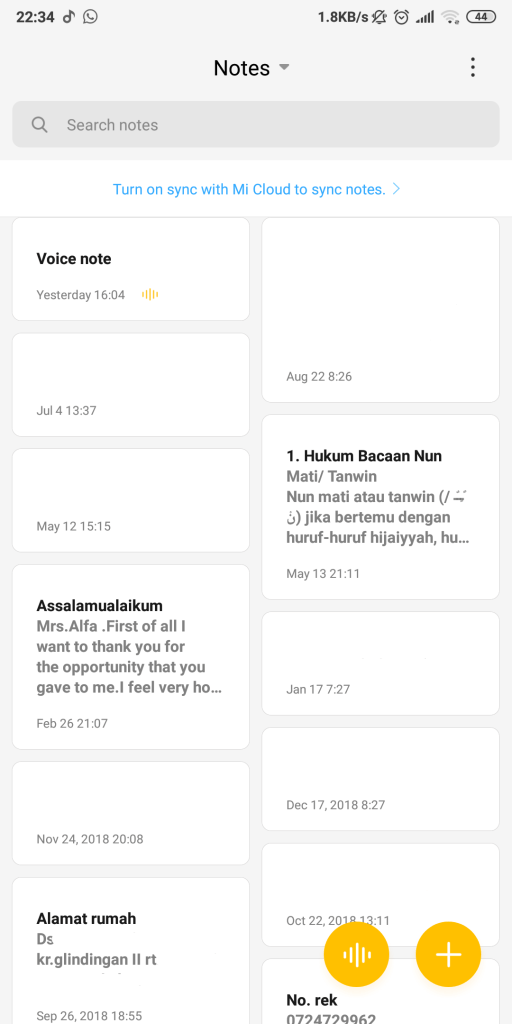
9. Notes

Tidak semua smatphone memiliki fitur notes. Notes ini digunakan untuk mencatat hal-hal penting yang perlu kita ingat,bahkan notes sekarang bukan hanya berbentuk tulisan namun juga dapat berbentuk voice record yang dapat digunakan saat kita tidak mrmiliki banyak waktu untuk menulis hal penting tersebut.

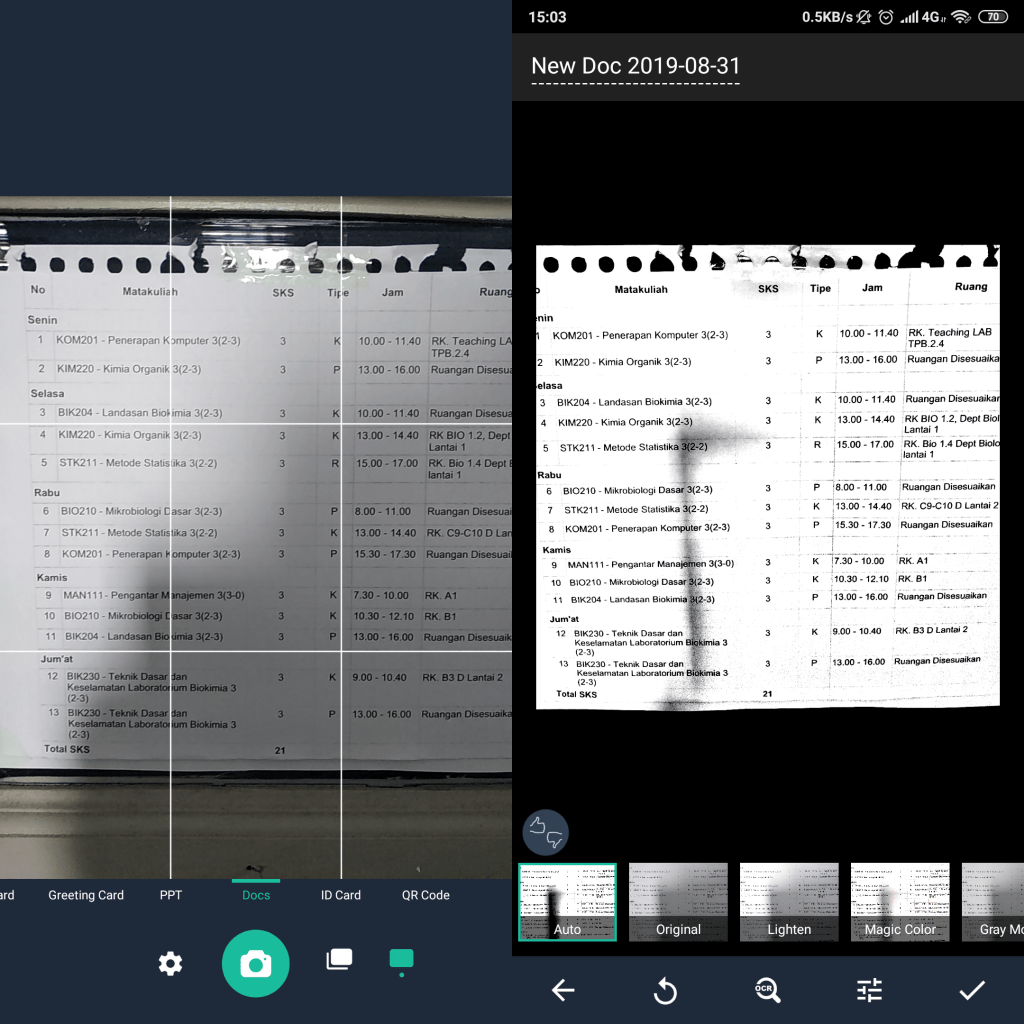
10. CamScanner

CanScanner adalah salah satu aplikasi scan document pada handphone.Aplikasi ini memudahkan penggunanya dalam menscan surat-surat atau tulisan penting dan dapat menentukan format filenya seperti jpeg,png,pdf,dan lainnya.

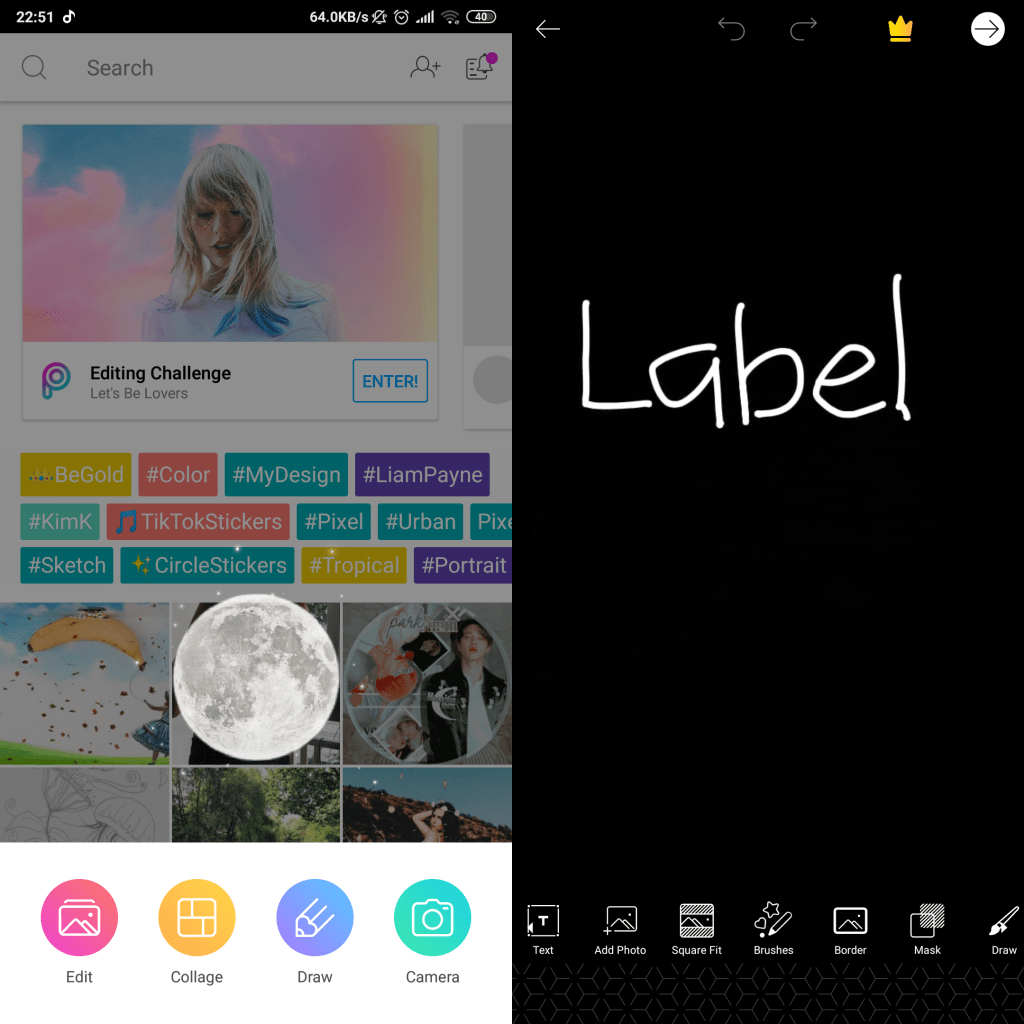
11. PicsArt

PicsArt adalah salah satu aplikasi edit foto profesional yang dapat digunakan di smartphone.Fitur edit gambar di PicsArt cukup lengkap seperti grid,draw,effect,crop,sticker,dan masih banyak lagi.Aplikasi ini tentunya meudahkan kita dalam mengedit gambar dengan efisien namun tetap menarik.

Sekian dari saya semoga bermanfaat 🙂 Wassalamualaikum warahmatullahiwabarakatuh.

Kupas pengaturan control panel pada sistem operasi windows 10

control panel

Apa itu control panel ?

Control panel merupakan repesentasi dari system operasi yang berisi fasilitas-fasilitas untuk mengatur fungsi-fungsi pada komputer kita, seperti program aplikasi, hardware (perangkat keras), koneksi jaringan, pengaturan tampilan Windows,dan pengaturan account Windows.

disini saya akan mengenalkan fitur pengaturan yang ada dalam control panel. beberapa fitur pengaturan yang akan saya kenalkan adalah pengaturan mouse,keyboard ,display,screen saver,dan lainnya.

Sebelum mengulik control panel lebih dalam, saya akan menunjukan terlebih dahulu cara mengakses kontrol panel tersebut.

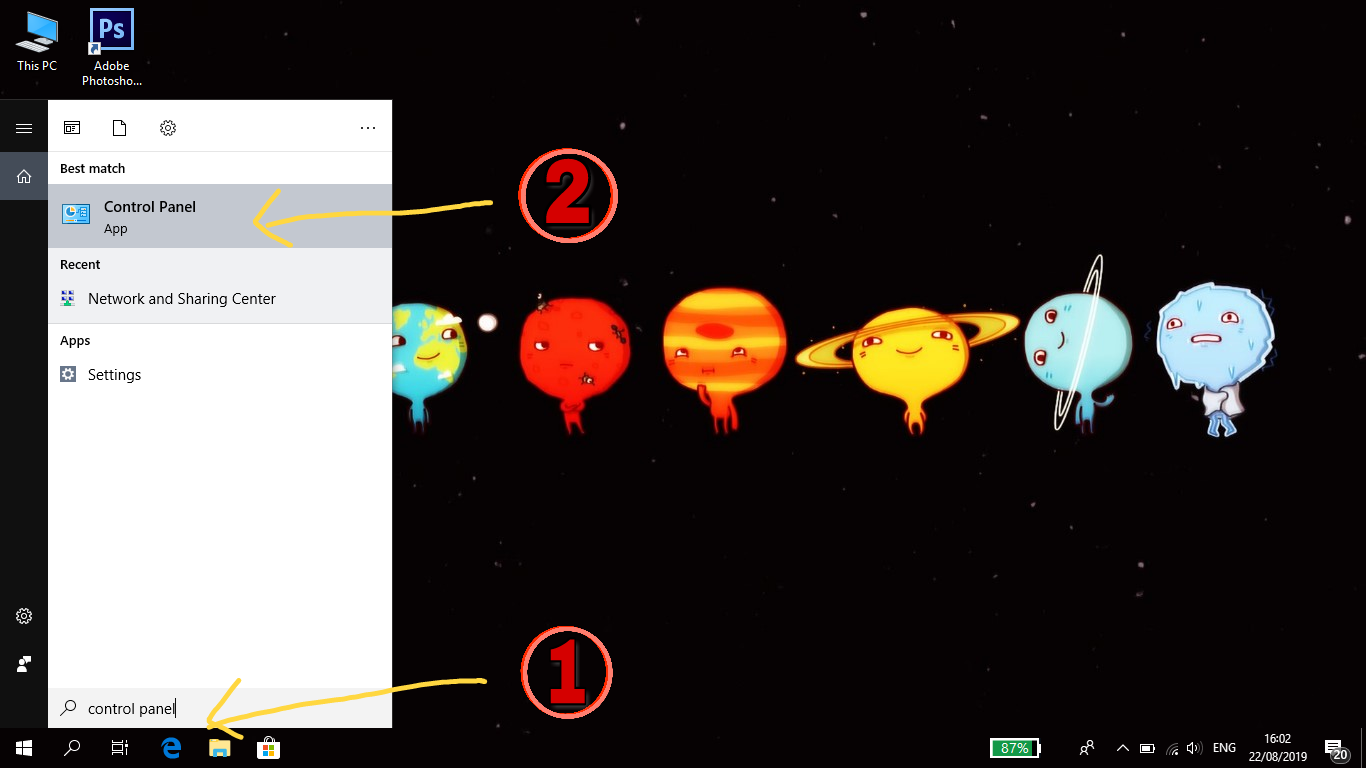
langkah pertama , cari dan klik ikon search pada pojok kiri taskbar anda

kemudian , ketik dan pilih menu control panel .

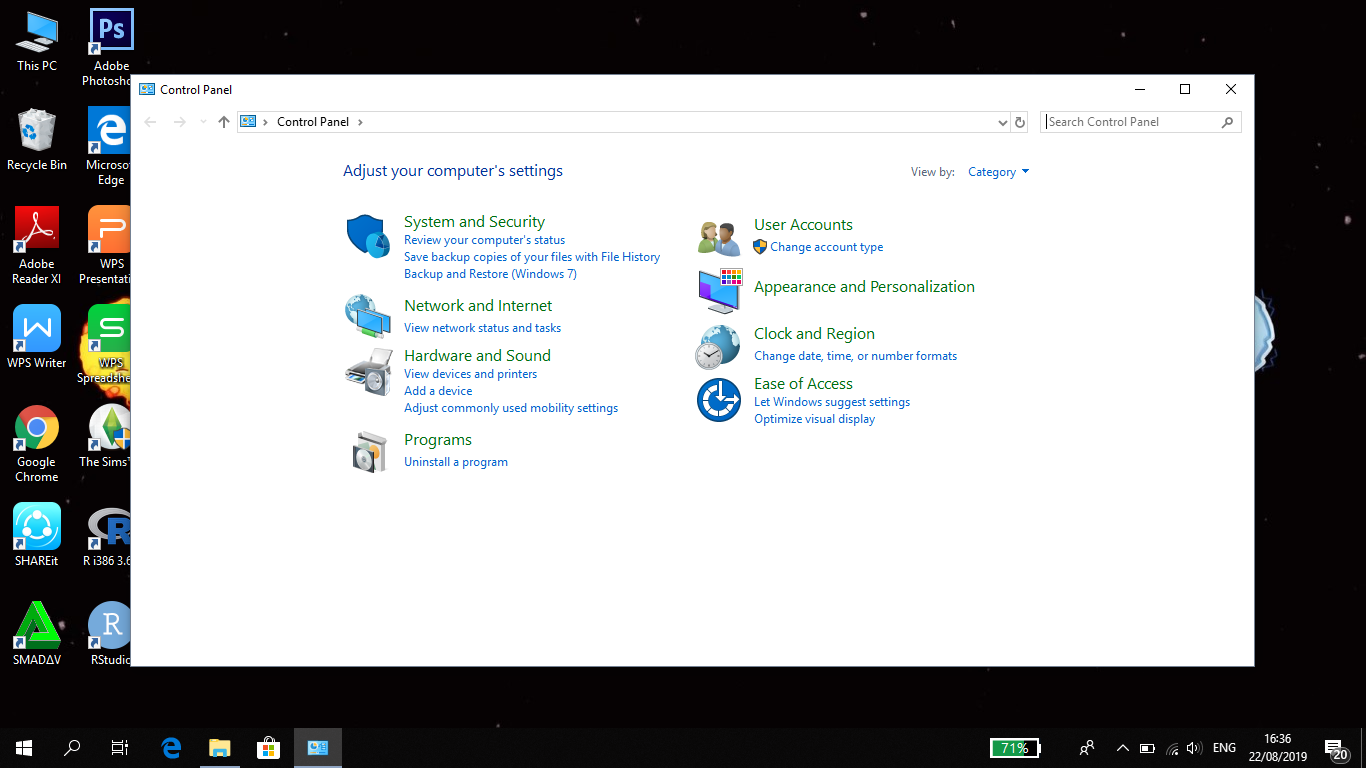
Setelah mengklik control panel , akan muncul pilihan seperti berikut

setelah masuk menu control panel ,saya akan menunjukkan beberapa fitur pengaturan yang ada disana.

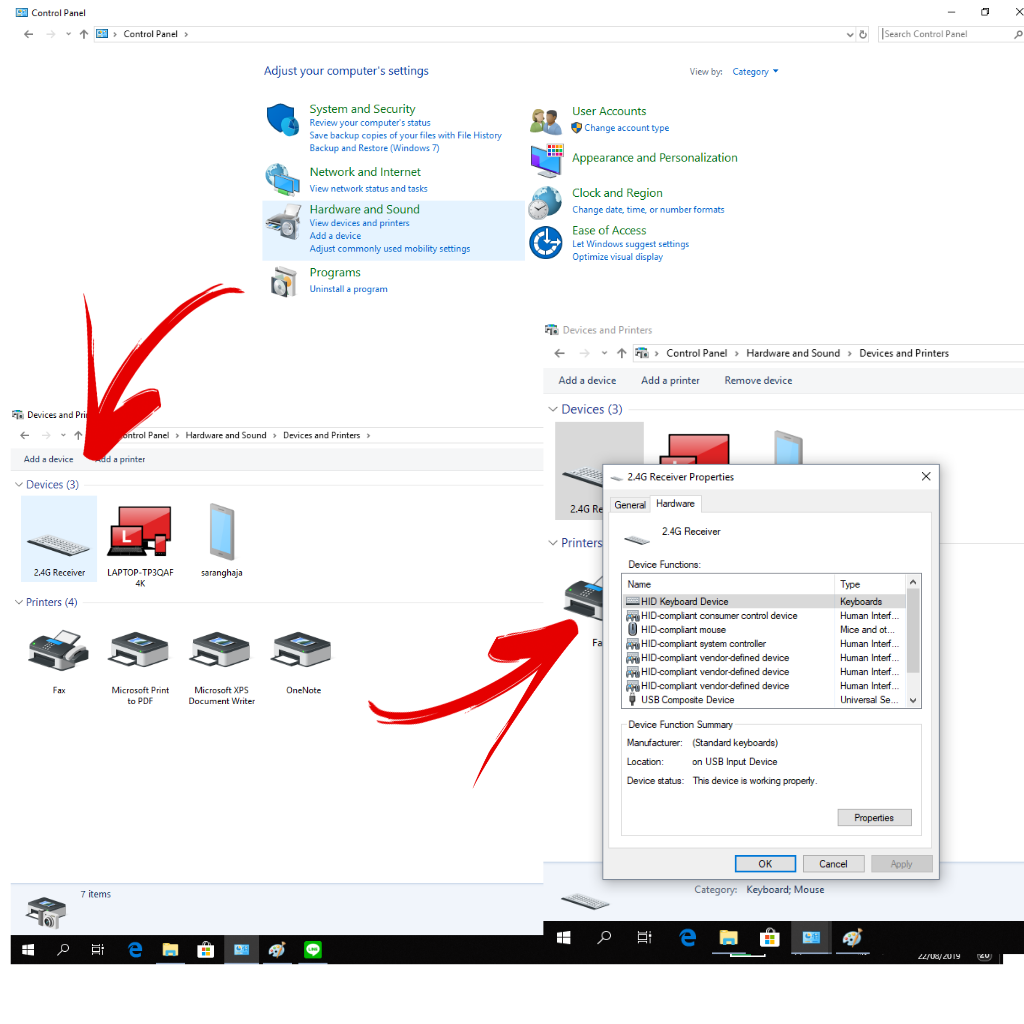
  1. Pengaturan Keyboard

pilih menu Hardware dan Sound pada control panel

pilih Devices and Printers kemudian klik 2.4 receiver

Anda dapat memilih pengaturan sesuai dengan yang diinginkan.

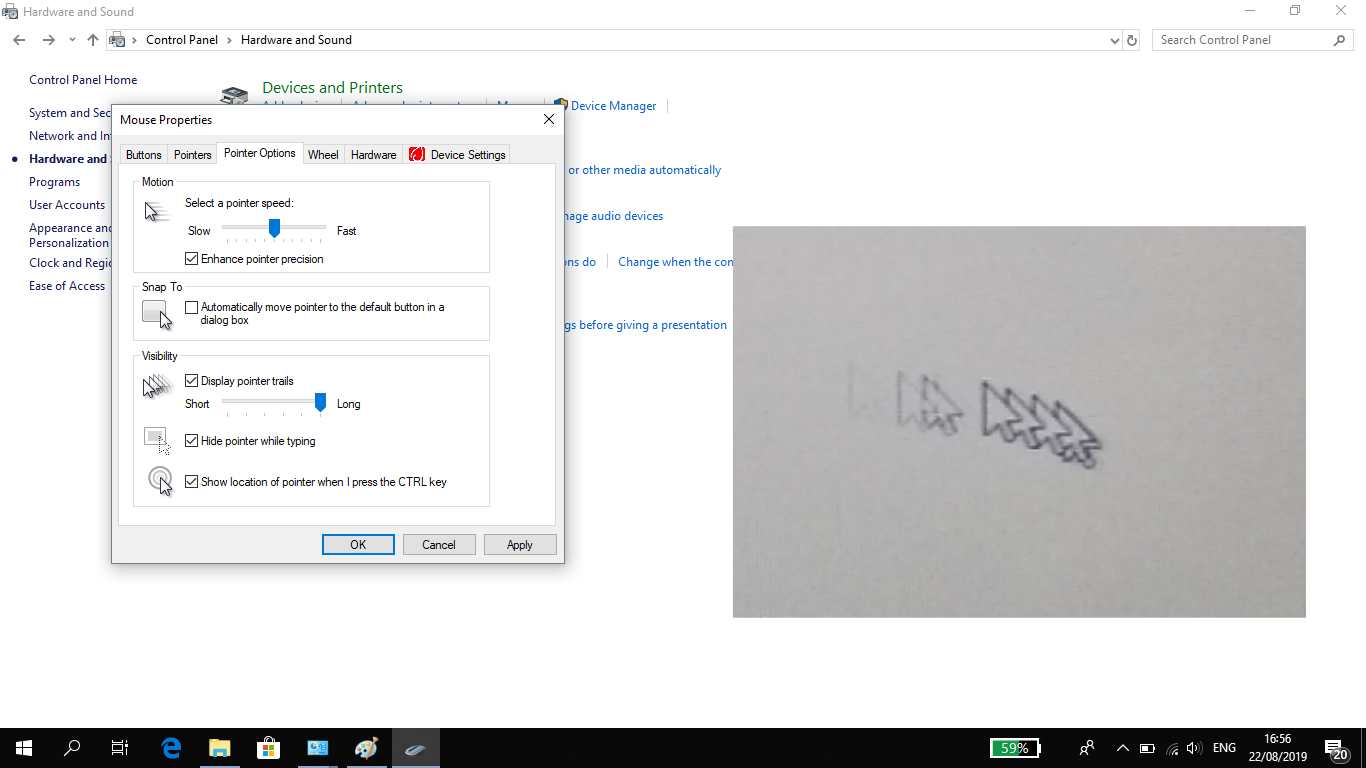
2. Peengaturan Mouse

pengaturan mouse memiliki langkah awal yang sama dengan pengatura keyboard ,hanya saja pada menu Devices and Printers kita langsung memilih mouse. Gambar diatas merupakan salah satu contoh pengaturan pada mouse.

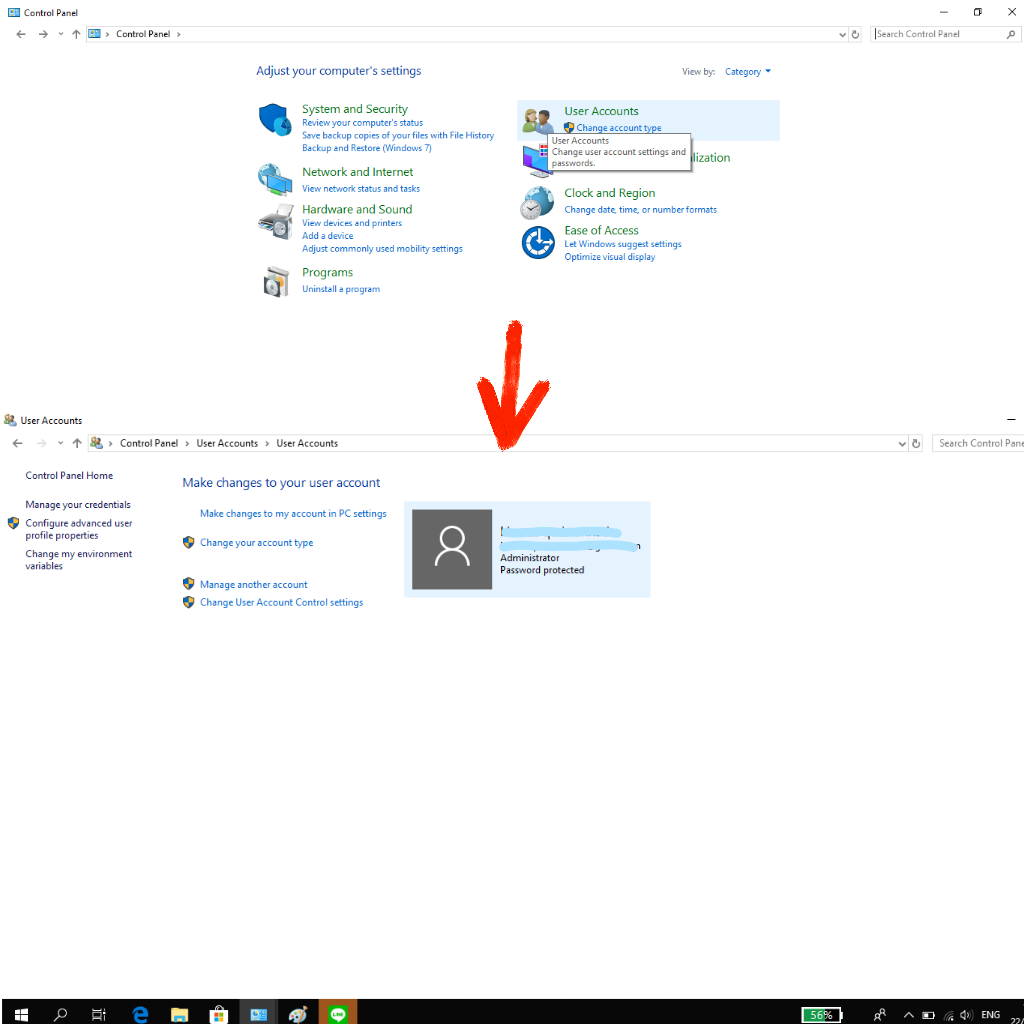
3. Pengaturan Pengguna

klik menu User Accounts pada control panel.Atur account sesuai keinginan anda.

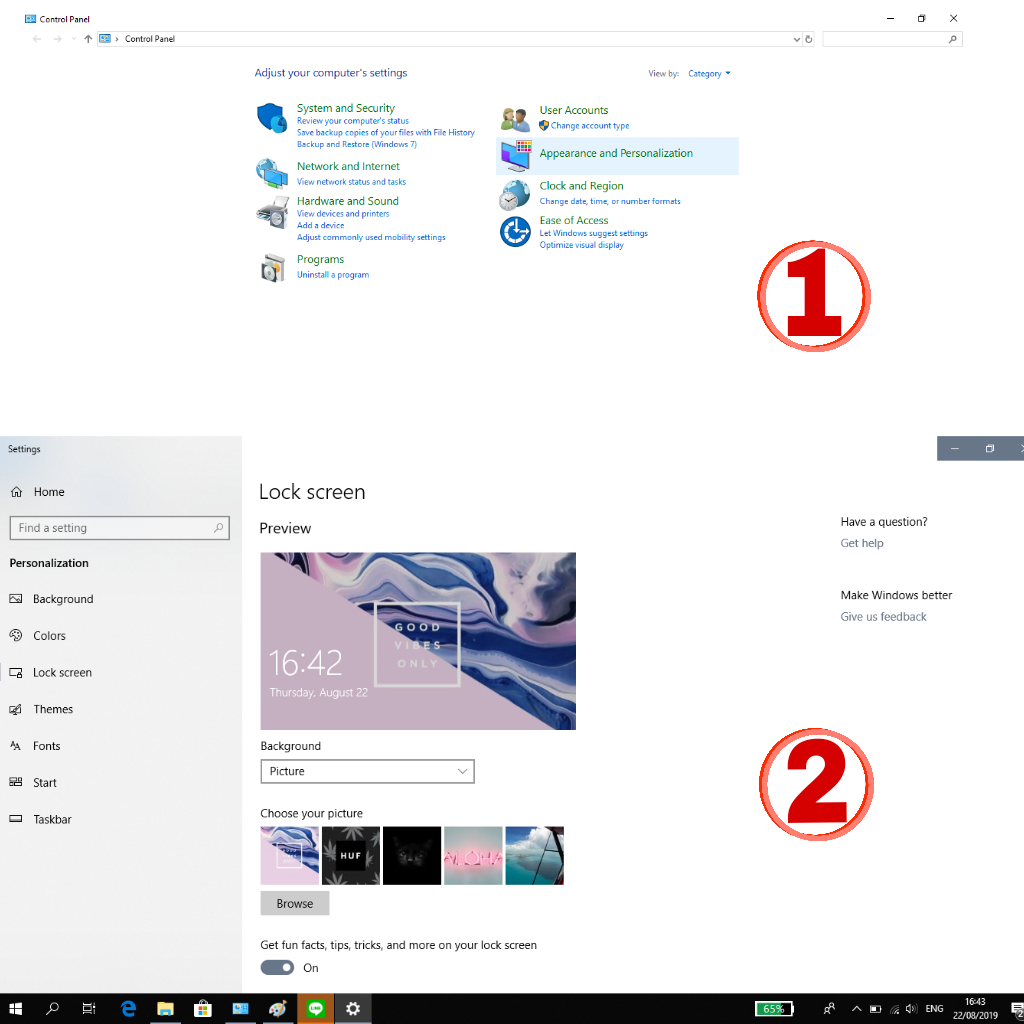
4. Pengaturan Wallpaper

pertama, klik menu Appearance and Personalization

kemudian ,pilih menu lock screen

atur wallpaper sesukamu

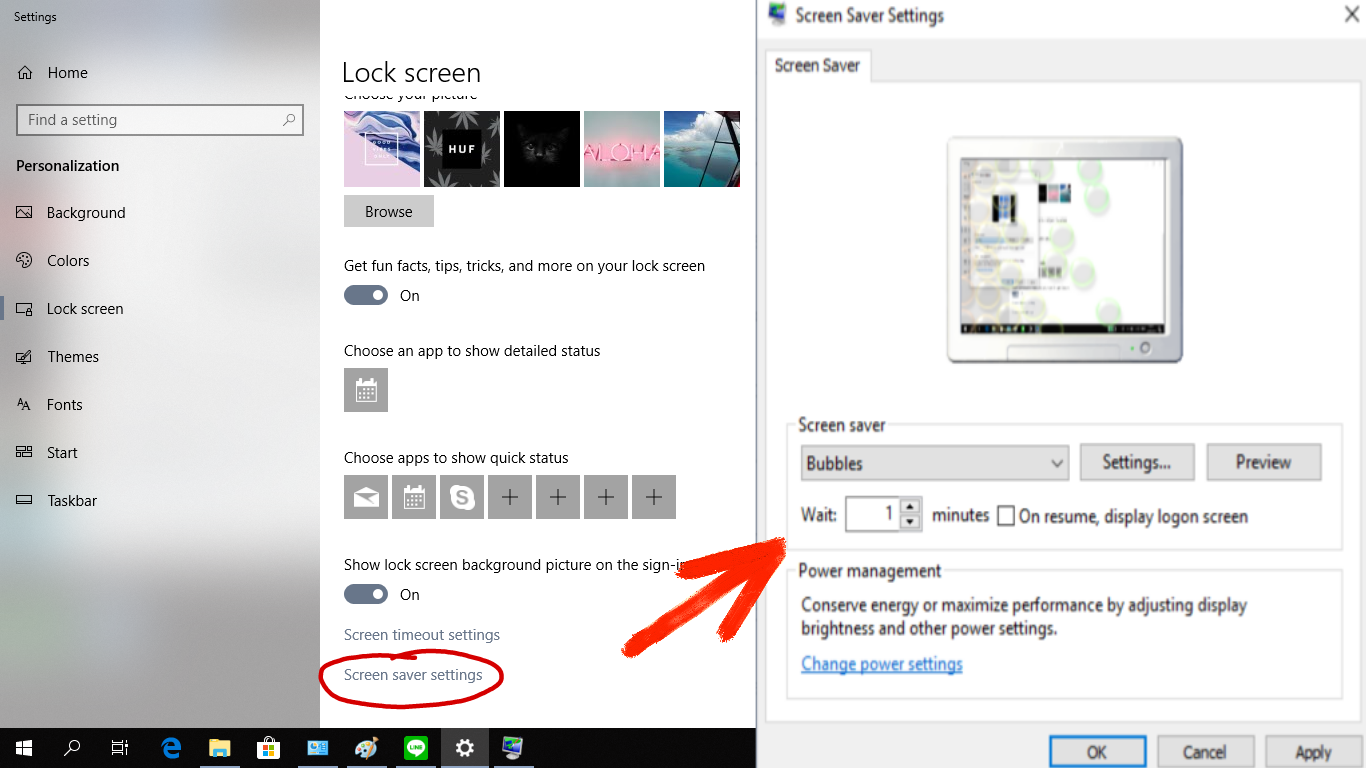
5. Pengaturan Screen Saver

Pengaturan screen saver berada di bagian paling bawah pengaturan lock screen ,klik screen saver settings dan atur screen saver sesuai keinginan anda.

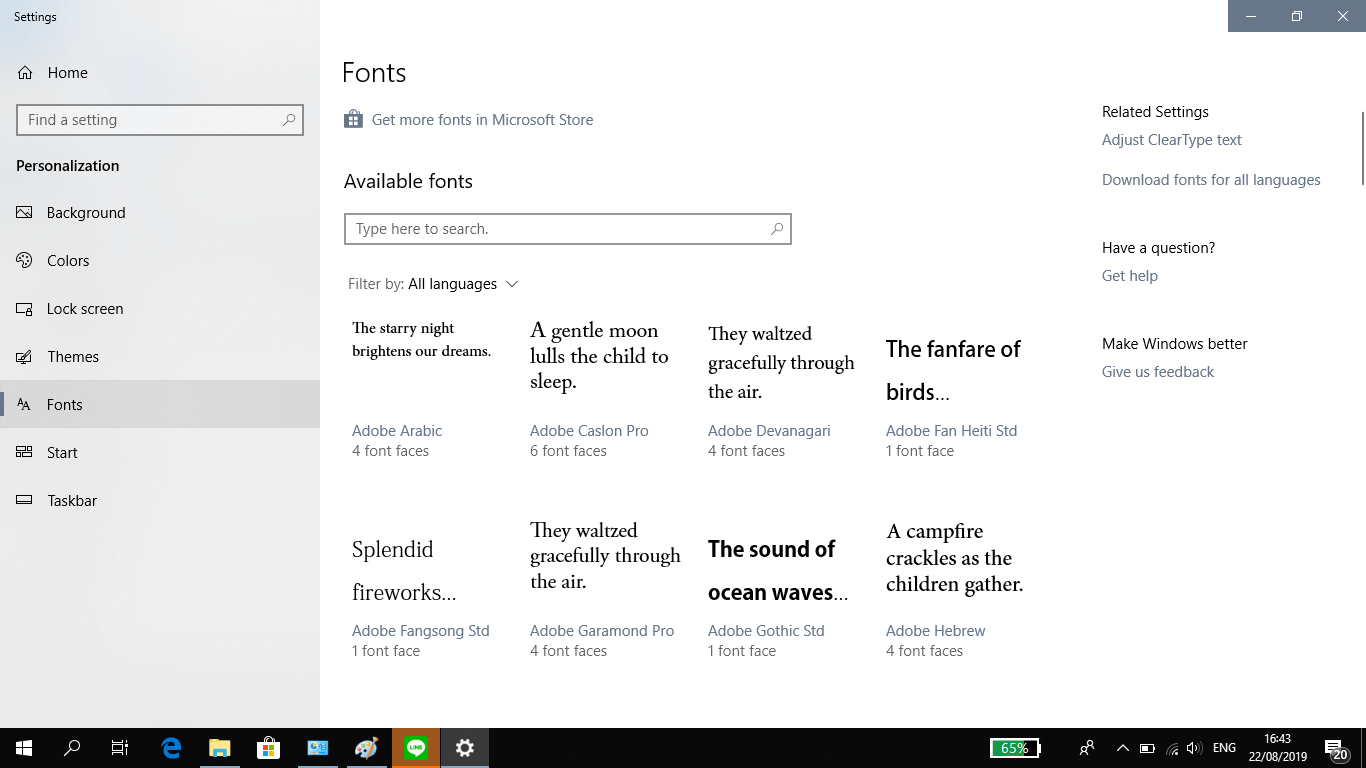
6. Pengaturan Font

Apabila anda sudah masuk ke pengaturan wallpaper sebelumnya, anda tinggal memilih menu fonts yang tersedia di bagian kiri.

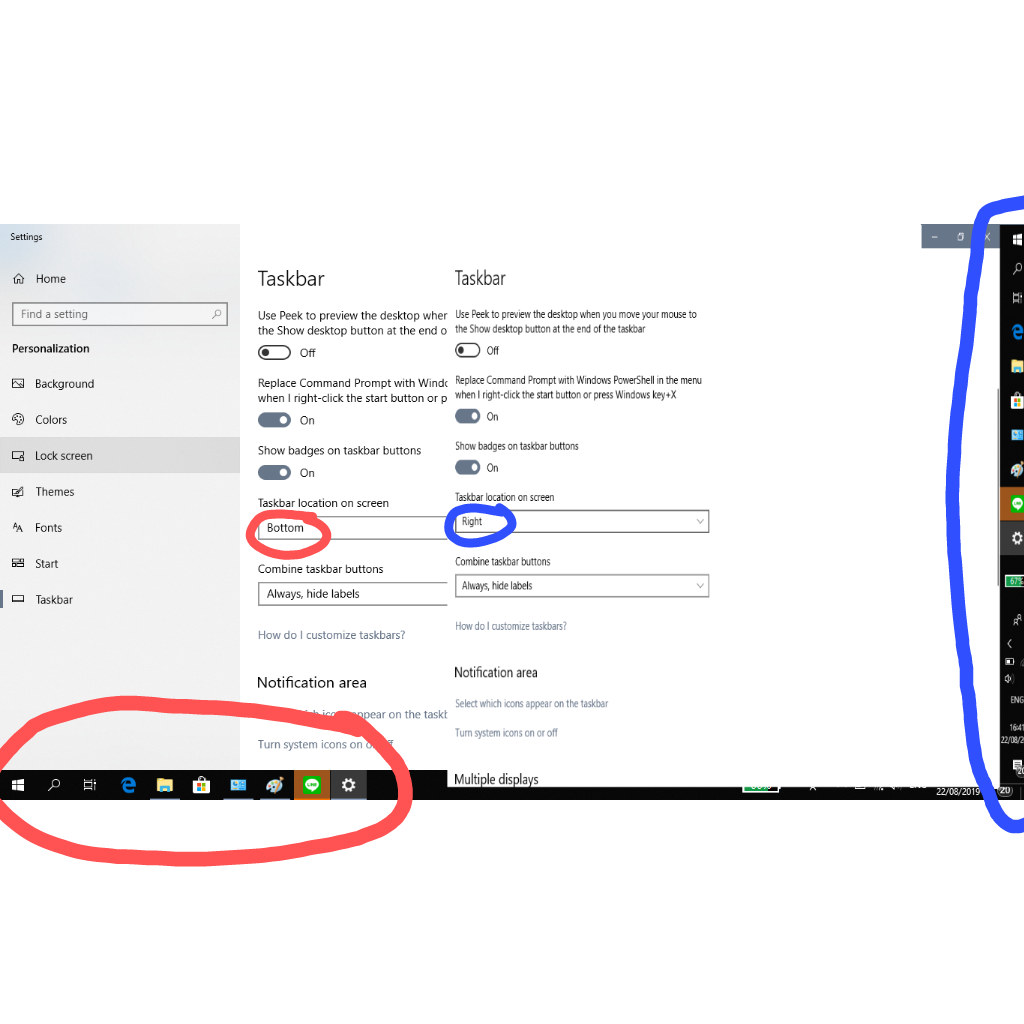
7. Pengaturan Task Bar

pertama, klik menu Appearance and Personalization pada home control panel

kemudian ,pilih menu lock screen

pilih taskbar location on screen dan pilih posisi taskbar sesuka anda.

Itulah beberapa contoh pengaturan yang terdapat dalam control panel .Semoga informasi diatas dapat bermanfaat dan berguna bagi kalian .Terimakasih 🙂

Bagaimana “Google search” bekerja ?

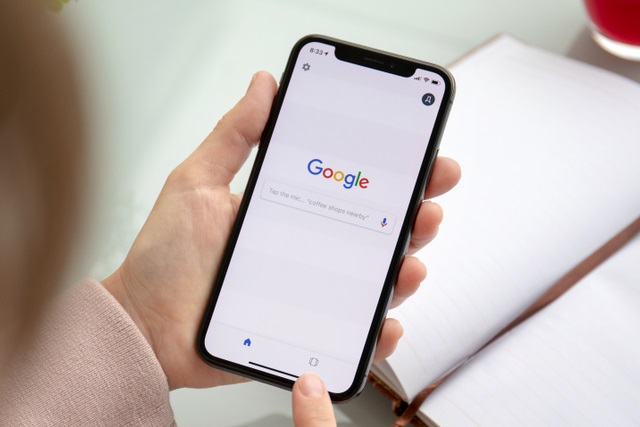
Sebagai generasi milenial tentunya kata google sangat familier bagi kita. tapi apakah kita sudah tau apa itu google ? Menurut Wikipedia bahasa indonesia Google Search (atau Google Web Search) adalah mesin pencari web yang dimiliki Google Inc. Google Search adalah mesin pencari yang paling banyak digunakan di dunia maya. Sekian ratus juta kueri dimasukkan setiap harinya oleh para peselancar web melalui berbagai macam layanan yang disediakan.

Semua mesin pencari pada dasarnya bekerja dengan cara yang sama, yaitu ketika orang ingin menemukan sesuatu, kemudian memasukkan kata atau kalimat yang disebut permintaan pencarian, mesin pencari akan menampilkan daftar hasil pencarian yang paling relevan untuk membantu pencari menemukan apa yang mereka cari. Namun secara teknis, bagaimana mesin pencari memilah-milah seluruh Internet begitu cepat, dan memilih hasil yang Anda lihat di halaman? Secara umum cara kerja setiap mesin pencari dibagi ke dalam 3 tahapan

Crawling

Crawling adalah proses google dalam mencari tahu halaman apa yang ada di internet. Tidak ada registry pusat dari semua halaman, jadi Google harus menelusuri halaman baru secara terus-menerus dan menambahkannya ke daftar halaman yang dikenal.

Tahap ini search engine (google) menjelajahi trilliunan halaman dan dokumen yang ada pada world wide web (WWW). Search engine selalu memulai penelusuran data-data dari website yang paling terpercaya dan berkualitas tinggi.

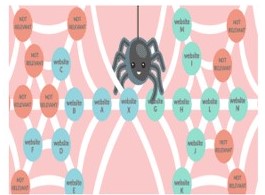
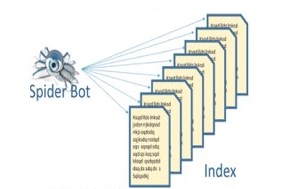
Beberapa halaman/website sudah dikenal karena telah di-crawl Google sebelumnya. Halaman lain ditemukan ketika Google mengikuti link dari halaman yang dikenal ke halaman baru. Selain itu, halaman lain ditemukan ketika pemilik situs mengirimkan daftar halaman untuk di-craw oleh google. Sehingga bentuknya menjadi seperti jaring laba-laba yang bercabang kemana-mana. Oleh karena itu disebut world wide web. Yang menelusuri website-website untuk mencari dokumen dinamakan spider atau crawler. Crawler menjelajahi world wide web dengan menelusuri semua link dalam satu website ke page lain atau ke website lain dan datanya dimasukkan ke dalam index.

Indexing (pengindeksan)

Indexing atau pengindeksan adalah proses dimana google mencoba memahami berbagai elemen yang ada di halaman setelah halaman tersebut di temukan.

Dokumen dan halaman yang telah ditelusuri pada proses crawling akan dimasukkan ke dalam list database milik search engine. Mesin pencari menggunakan indeks ini sebagai sumber informasi yang ditampilkan pada laman hasil penelusuran. Namun, tidak semunya ditemukan dan dimuat oleh bot ke dalam indeks mesin pencari. Dokumen yang relevan akan dipilih dari database tersebut. Setiap ada orang mencari sesuatu di search engine, hanya data dari website yang ada di index search engine tersebutlah yang akan ditampilkan sebagai search result nanti. Tapi nyatanya ada ratusan ribu, bahkan jutaan dokumen & data yang dapat dibilang relevan dalam index ini. Cara kerjanya adalah dengan melakukan ranking.

Rangking

Penentuan peringkat/rangking pada mesin pencari memiliki sistem tersendiri dan bersifat rahasia.

Saat pengguna mengetik kueri, Google mencoba menemukan jawaban yang paling relevan dari indeksnya berdasarkan banyak faktor. Google mencoba menentukan jawaban dengan kualitas tertinggi, dan memperhitungkan pertimbangan lain yang akan memberikan pengalaman pengguna terbaik dan jawaban yang paling tepat, dengan mempertimbangkan hal-hal seperti lokasi, bahasa, dan perangkat pengguna (desktop atau ponsel). Misalnya, jawaban untuk penelusuran “bengkel perbaikan sepeda” bagi pengguna di Paris akan berbeda dengan jawaban bagi pengguna di Hong Kong. Google tidak menerima pembayaran untuk memberi peringkat halaman lebih tinggi, dan pemberian peringkat dilakukan secara terprogram.

Itulah tiga tahapan kerja google search. Semoga informasi diatas dapat bermanfaat dan menambah pengetahuan teman-teman semua.Terimakasih sudah berkunjung ^^

Introduce Yourself (Example Post)

This is an example post, originally published as part of Blogging University. Enroll in one of our ten programs, and start your blog right.

You’re going to publish a post today. Don’t worry about how your blog looks. Don’t worry if you haven’t given it a name yet, or you’re feeling overwhelmed. Just click the “New Post” button, and tell us why you’re here.

Why do this?

  • Because it gives new readers context. What are you about? Why should they read your blog?
  • Because it will help you focus you own ideas about your blog and what you’d like to do with it.

The post can be short or long, a personal intro to your life or a bloggy mission statement, a manifesto for the future or a simple outline of your the types of things you hope to publish.

To help you get started, here are a few questions:

  • Why are you blogging publicly, rather than keeping a personal journal?
  • What topics do you think you’ll write about?
  • Who would you love to connect with via your blog?
  • If you blog successfully throughout the next year, what would you hope to have accomplished?

You’re not locked into any of this; one of the wonderful things about blogs is how they constantly evolve as we learn, grow, and interact with one another — but it’s good to know where and why you started, and articulating your goals may just give you a few other post ideas.

Can’t think how to get started? Just write the first thing that pops into your head. Anne Lamott, author of a book on writing we love, says that you need to give yourself permission to write a “crappy first draft”. Anne makes a great point — just start writing, and worry about editing it later.

When you’re ready to publish, give your post three to five tags that describe your blog’s focus — writing, photography, fiction, parenting, food, cars, movies, sports, whatever. These tags will help others who care about your topics find you in the Reader. Make sure one of the tags is “zerotohero,” so other new bloggers can find you, too.