

Halo kiuwers ! Kembali lagi di blog yang terkece dan bermanfaat,apalagi kalo bukan kiuw words.Kiuw Words kali ini akan membahas beberapa fitur menarik yang ada pada WPS Writer versi dekstop . Sebelum memulai ke topik pembahasan sebaiknya kita cari tau dulu apa itu WPS ?
WPS Office (sebuah akronim untuk Writer, Presentation, dan Spreadsheets, sebelumnya dikenal sebagai Kingsoft Office) adalah sebuah paket aplikasi perkantoran untuk Microsoft Windows, Linux,iOS,dan Android OS, yang dikembangkan oleh pengembang perangkat lunak dari Tiongkok yang berbasis di Zhuhai, yaitu Kingsoft. WPS Office merupakan sebuah paket aplikasi perkantoran yang terdiri dari tiga komponen utama: WPS Writer, WPS Presentation, and WPS Spreadsheet.
! WPS writer adalah salah satu aplikasi pengolah kata yang fitur dan kegunaannya hampir sama dengan Microsoft Word.
1.Mail Merge
Mail merge adalah fitur yang memudahkan kita dalam membuat surat secara masal.langkah-langkah penggunaan mail merge adalah sebagai berikut :
(1) membuat tabel content yang akan dibuat secara masal menggunakan spreadsheet
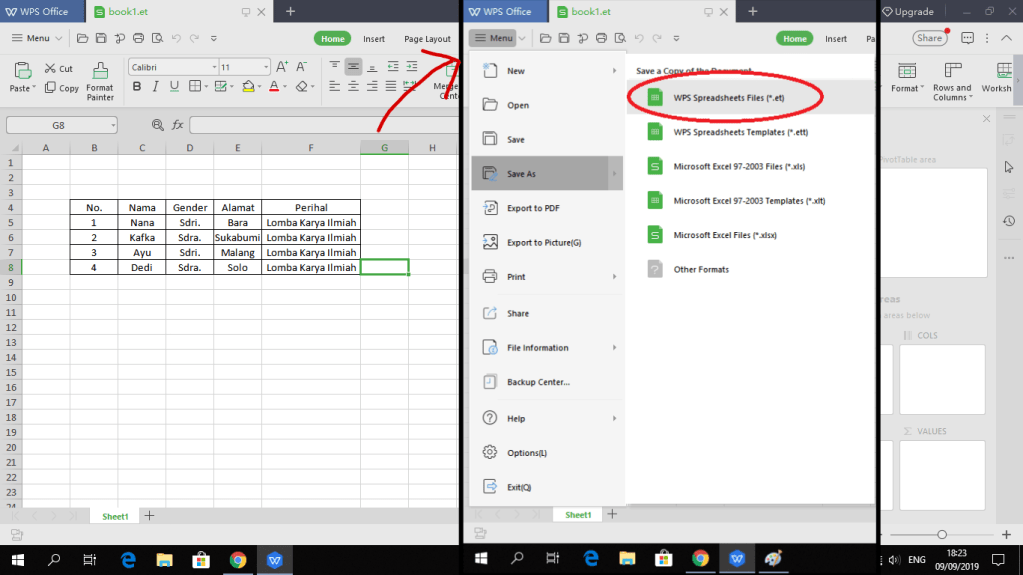
1. Buat table>>simpan>>menu>>save as>>WPS Spreadsheets Files>>pilih lokasi penyimpanan>>beri nama file.(2) Buka dokumen baru dan buar format content yang akan dibuat masal,kemudian pilih menu mail merge pada reference
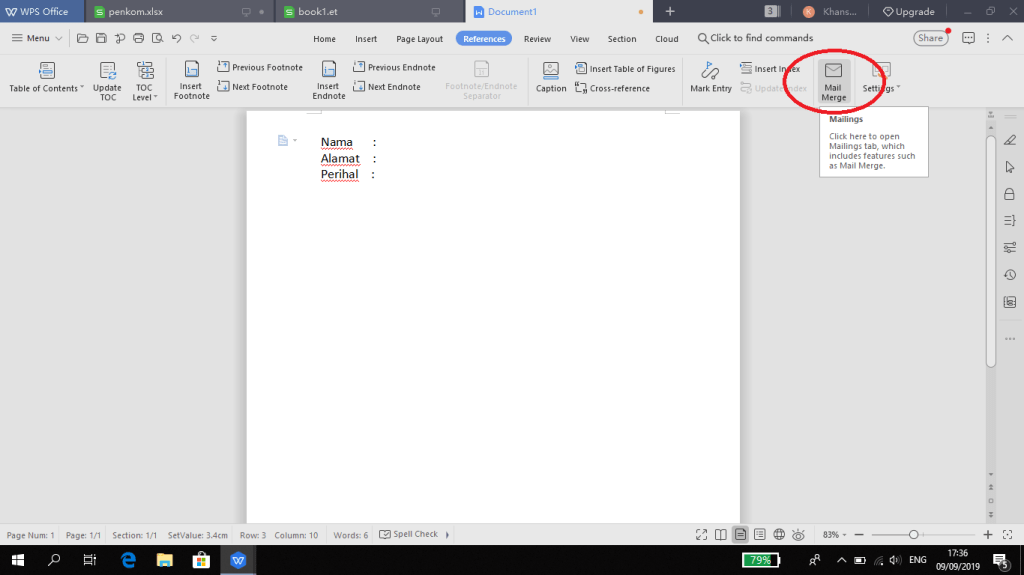
2. tulis format konten>>reference>>mail merge(3) Masukkan data
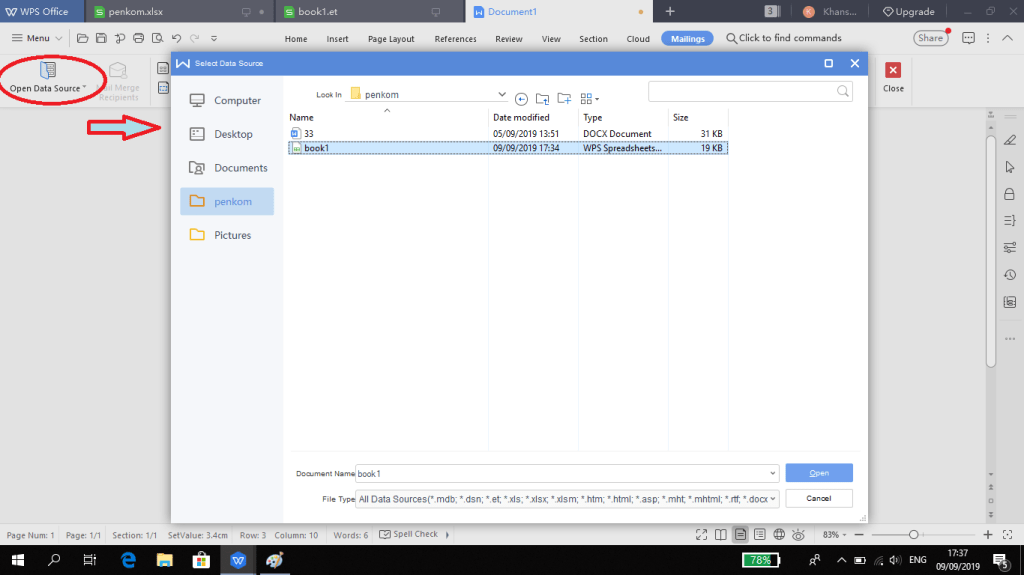
3. Mail merge>>open data source>>pilih dokumen>>open(4) Input data pada format konten
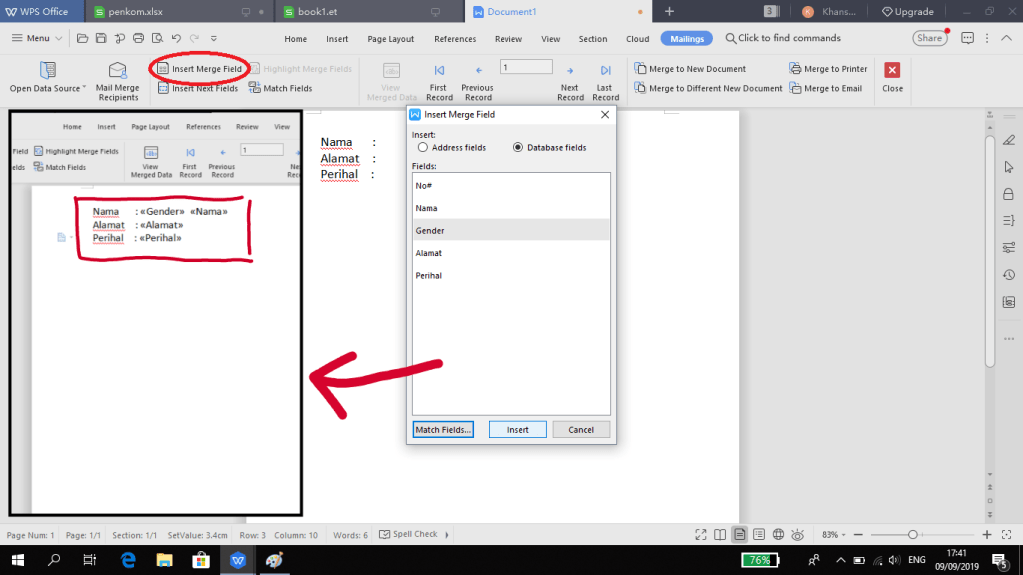
4. Insert merge field>>pilih data>>insert(5) Tinjau merged data
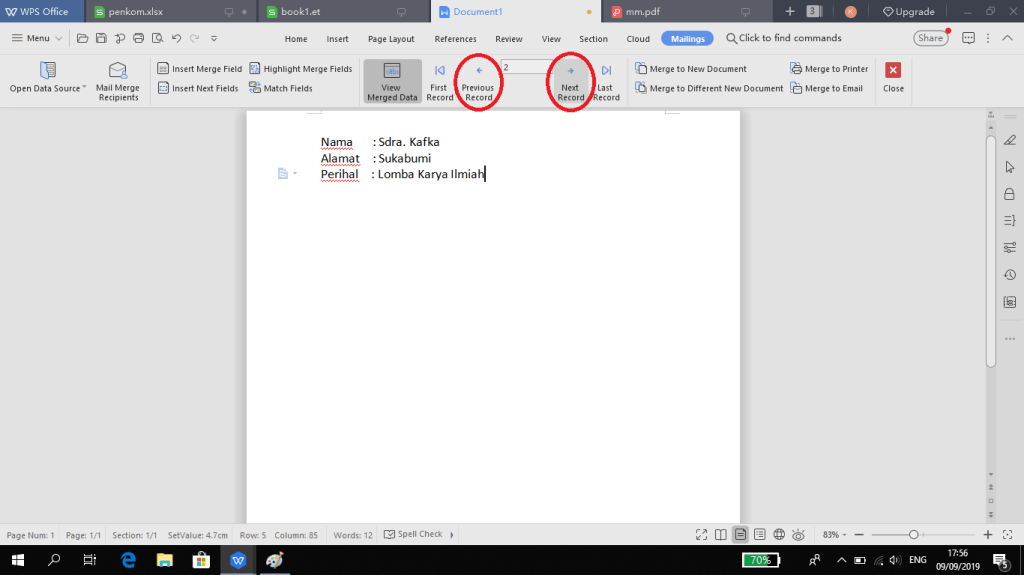
5. Mail merge>>view merged data>>pilih previous atau next record2. Table of Contents
Table of Contents atau familiar disebut daftar isi adalah salah satu fitur yang memudahkan kita dalam menyusun daftar isi.Langkah yang diperlukan sebagai berikut:
(1) tulis content dan kategorikan heading content tersebut
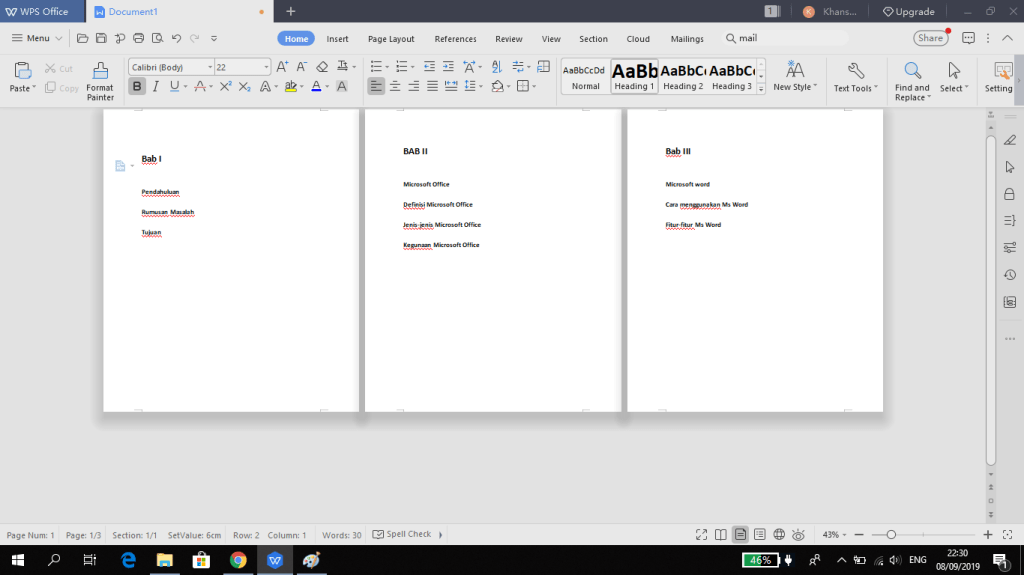
1. tulis content>>home>>pilih heading yang diinginkan(2) pilih desain table of contents
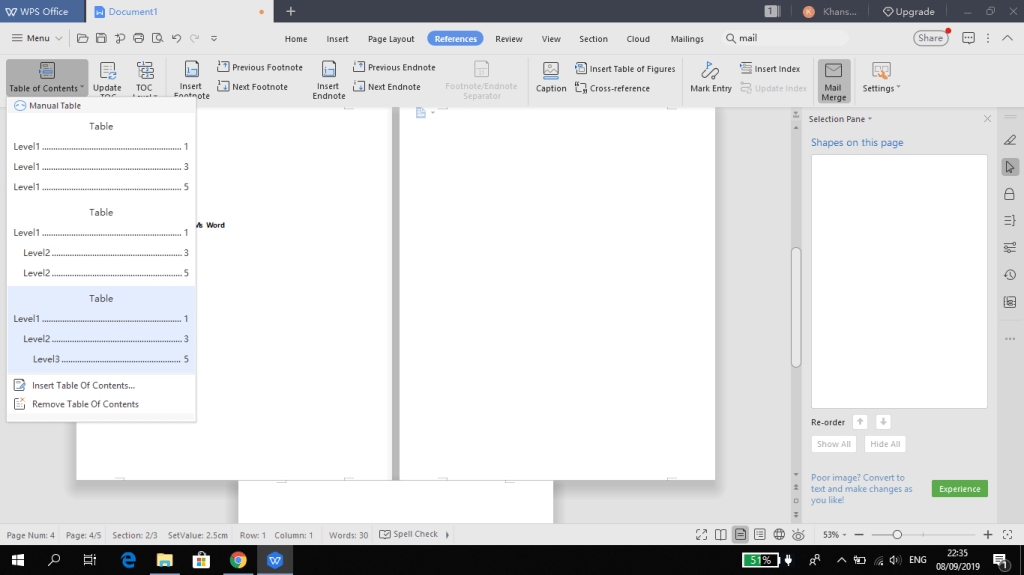
2. Refrence>>Table of Contents>>pilih desain(3) Table of Contents sudah selesai
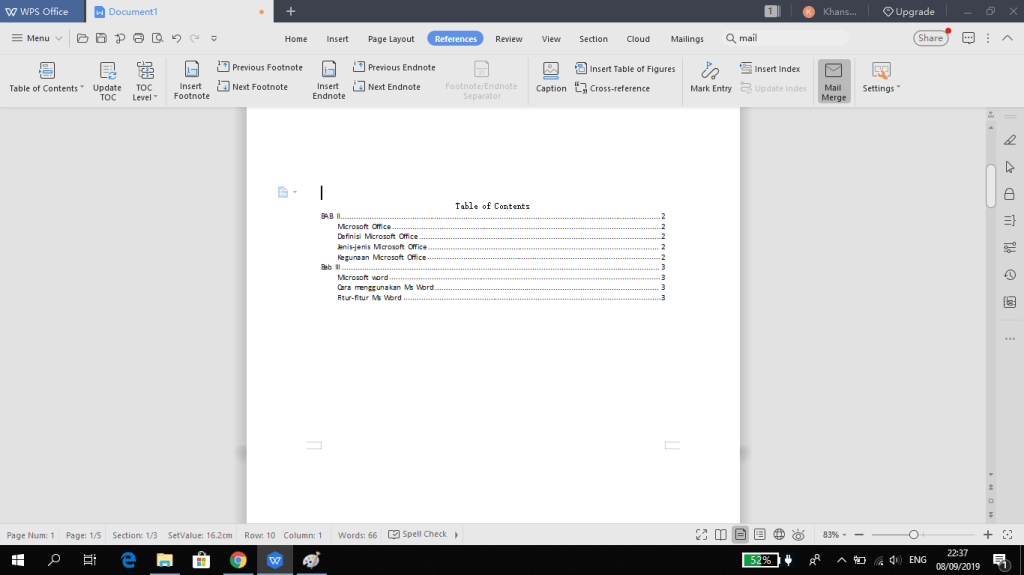
jangan lupa menomori halaman dengan menggunakan fitur page number !3. Equation
Equation adalah fitur yang berfungsi menginput simbol-simbol matematika agar dapat kita aplikasikan kedalam tulisan yang kita buat. Cara menginput equation yaitu sebagai berikut :
(1) Pilih menu equation pada insert
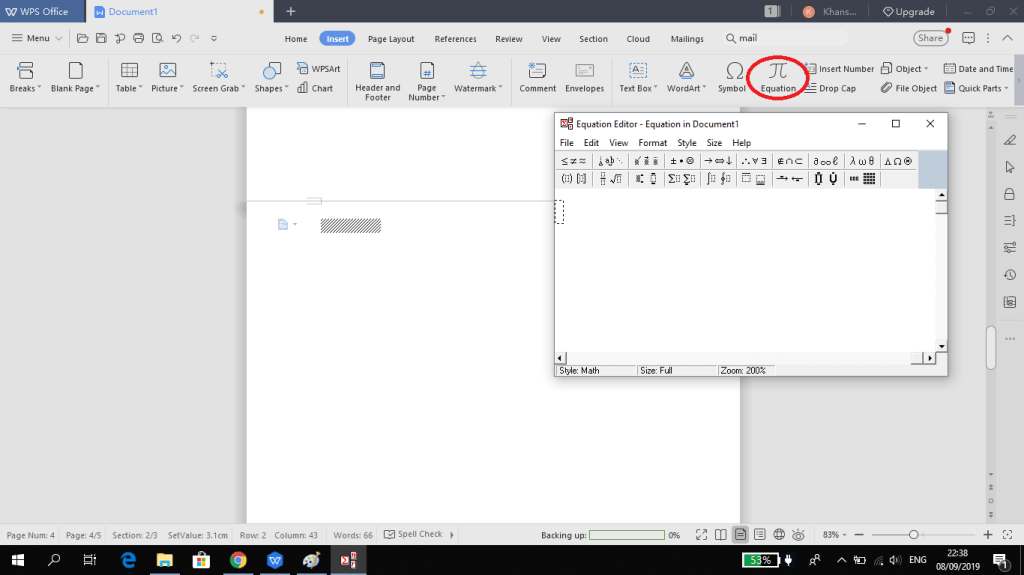
1. Insert>>equation(2) buat formula di task bar yang muncul
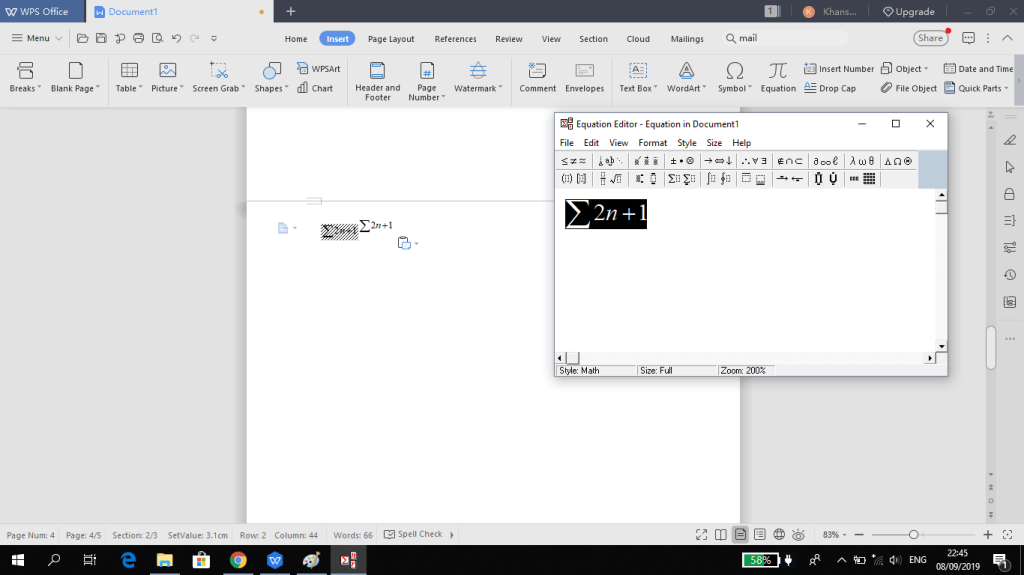
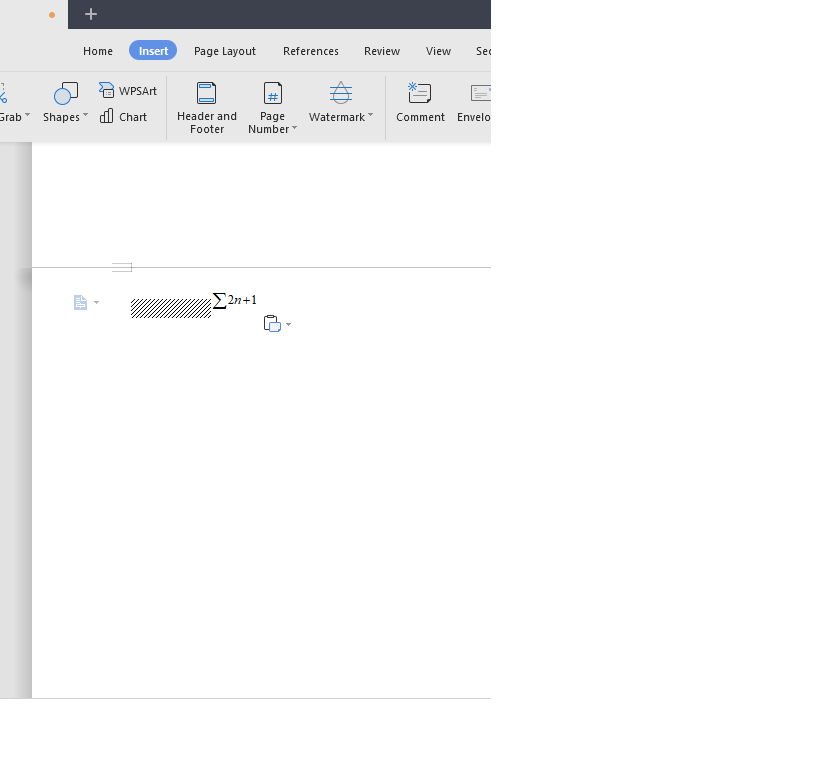
(3) pindahkan formula dari task bar ke work kita
4. Spelling dan Grammar
Fitur spelling dan grammar berfungsi mengoreksi kesalahan kata yang kita tulis.Umumnya fitur ini mengoreksi kesalahan kata berbahasa Inggris. Cara menggunakannya yaitu :
(1) klik review dan pilih spell check
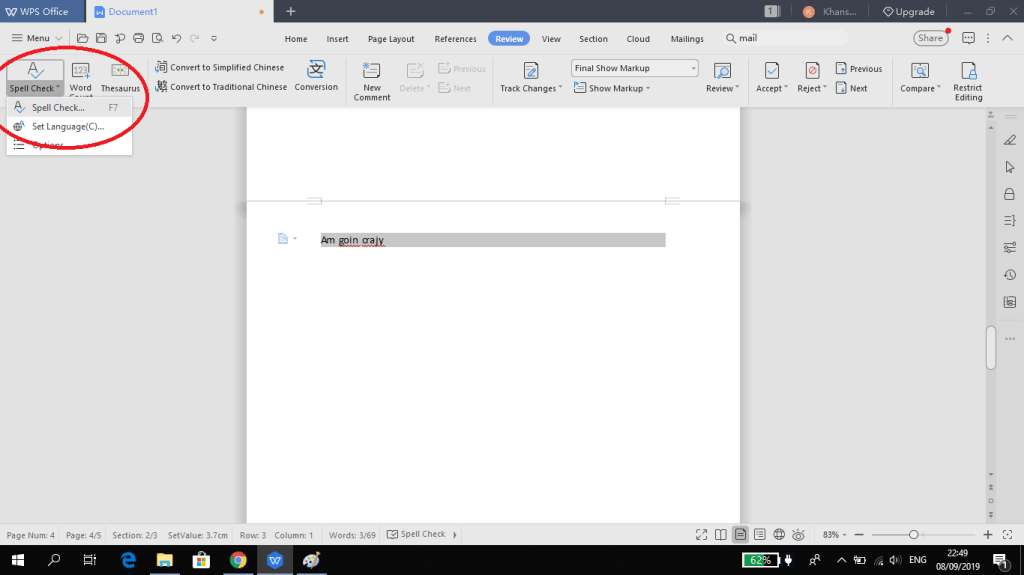
1. Review>>Spell check(2) pilih kata yang dimaksud dan betulkan
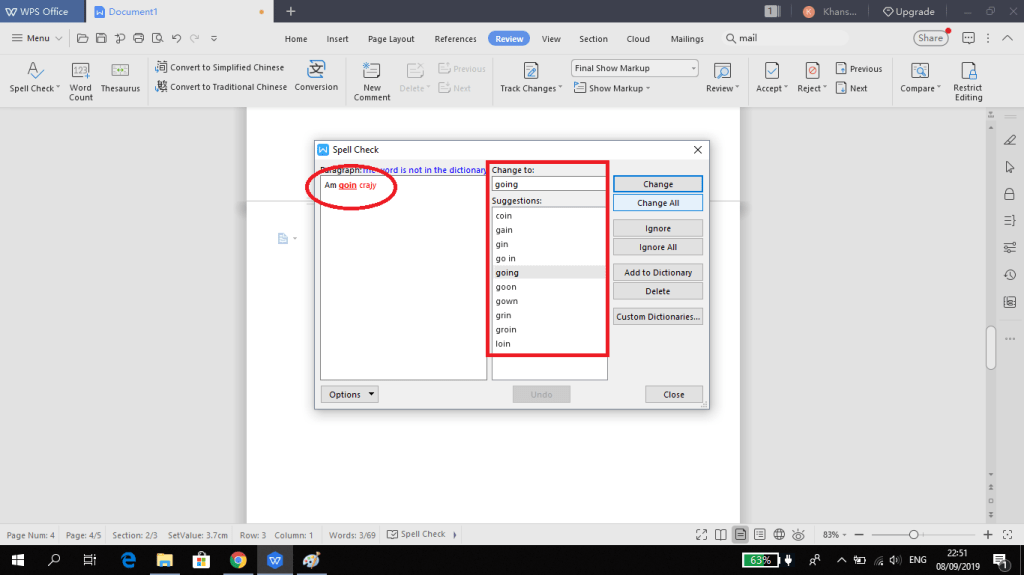
2. pilih kata>>betulkan(3) Kata yang salah sudah selesai diperbaiki
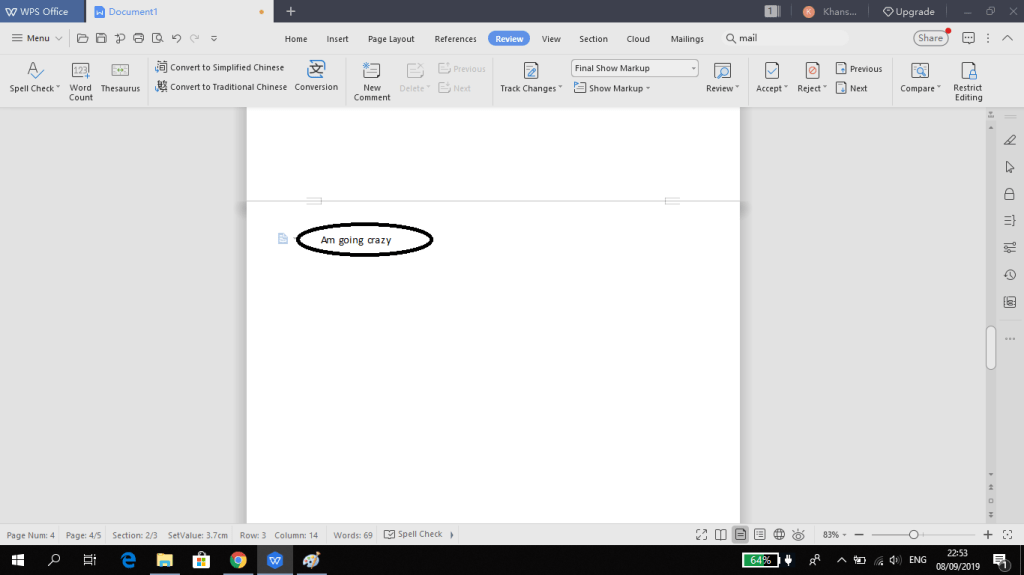
5. Chart
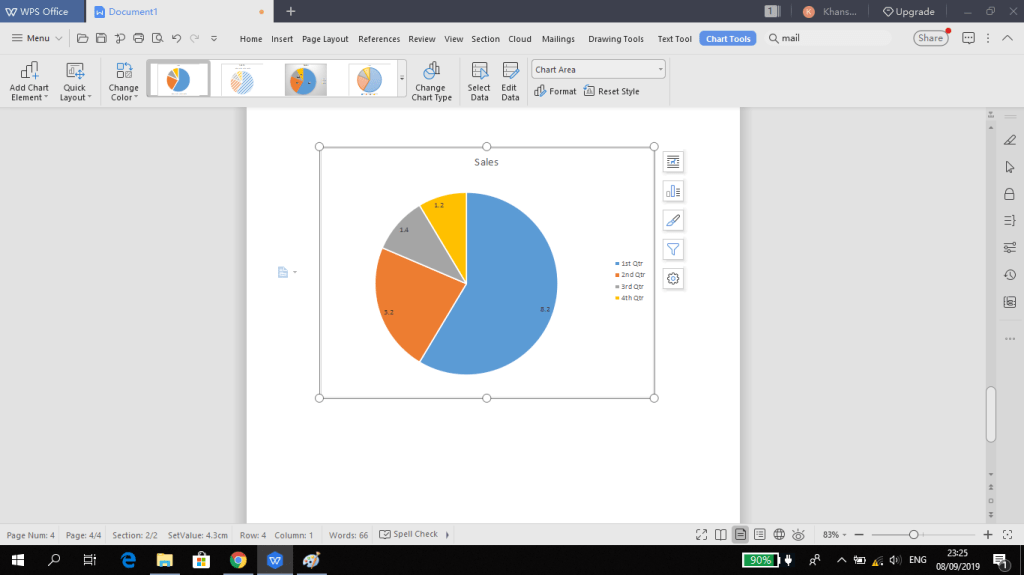
Fitur ini berfungsi untuk menambahkan grafik dalan lembar kerja kita. Berikut langkah-langkahnya :
(1) pilih menu chart pada Insert
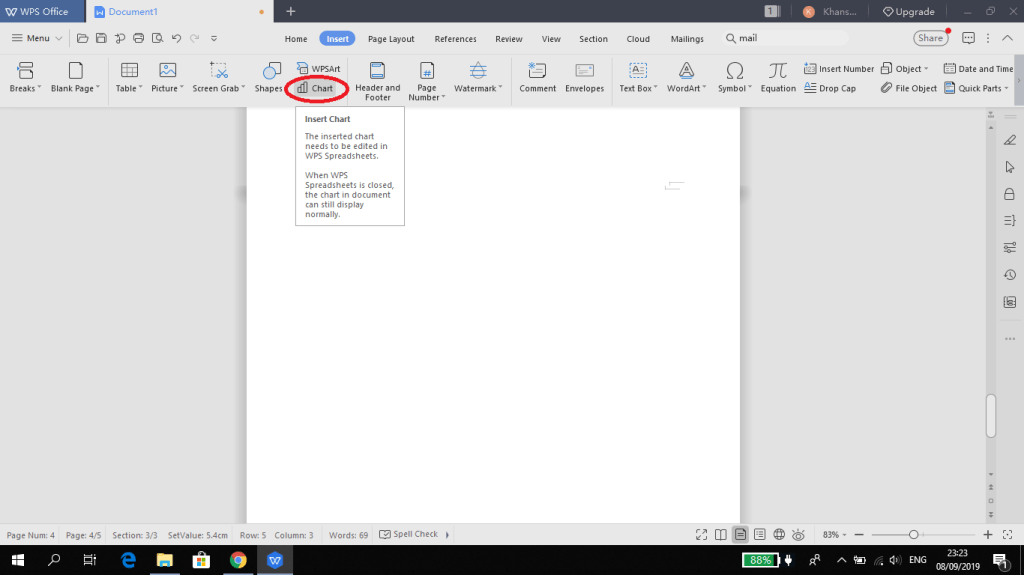
1. Insert>>chart(2) Pilih tipe chart yang akan kita gunakan
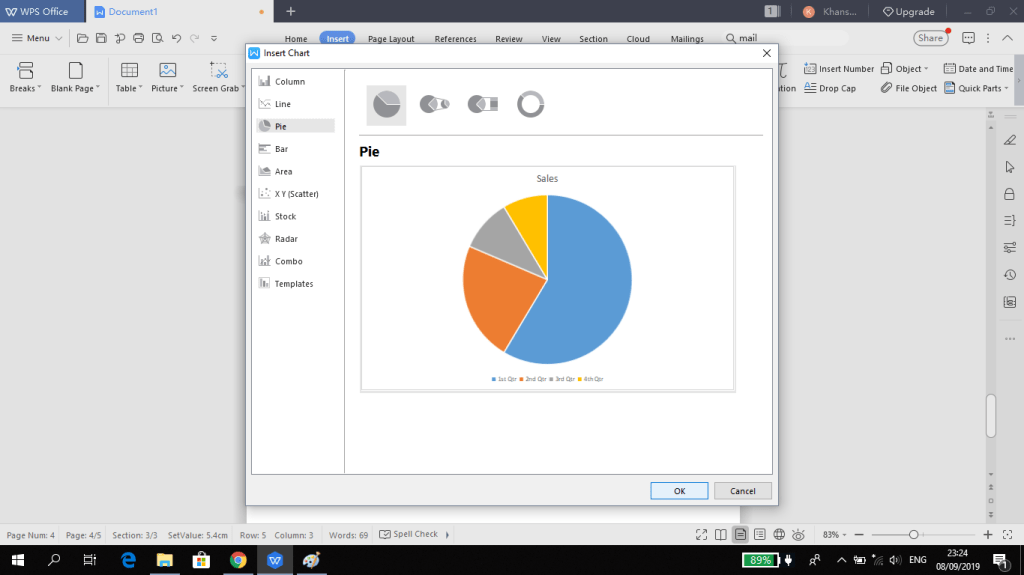
(3) Isi dan atur data chart
6. Picture
Fitur ini berguna untuk menyisipkan gambar ke dalam lembar kerja kita. langkah-langkahnya sebagai berikut :
(1) Pilih menu picture pada Insert
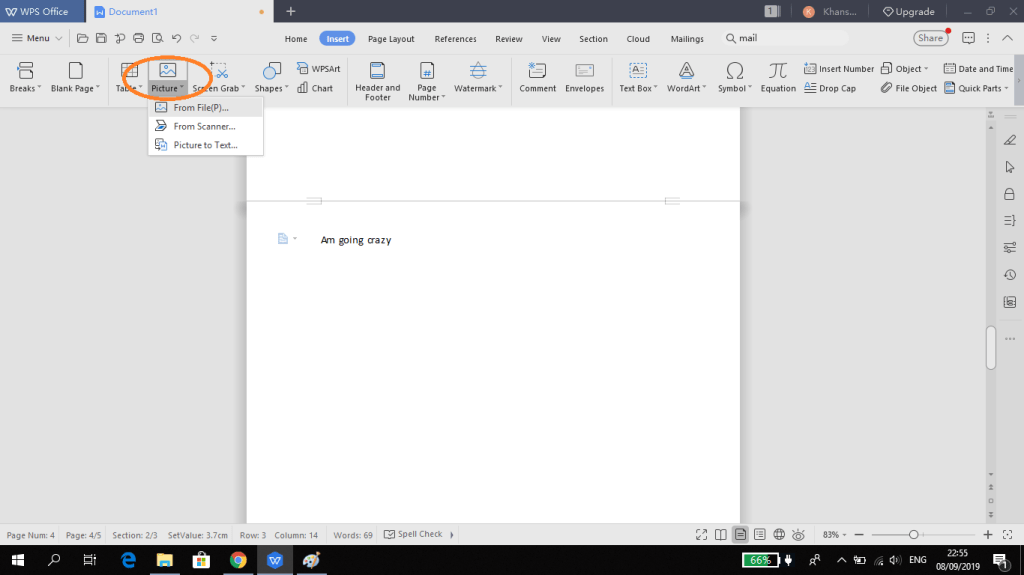
1. Insert>>picture>>from file(2) Pilih foto yang ingin disisipkan
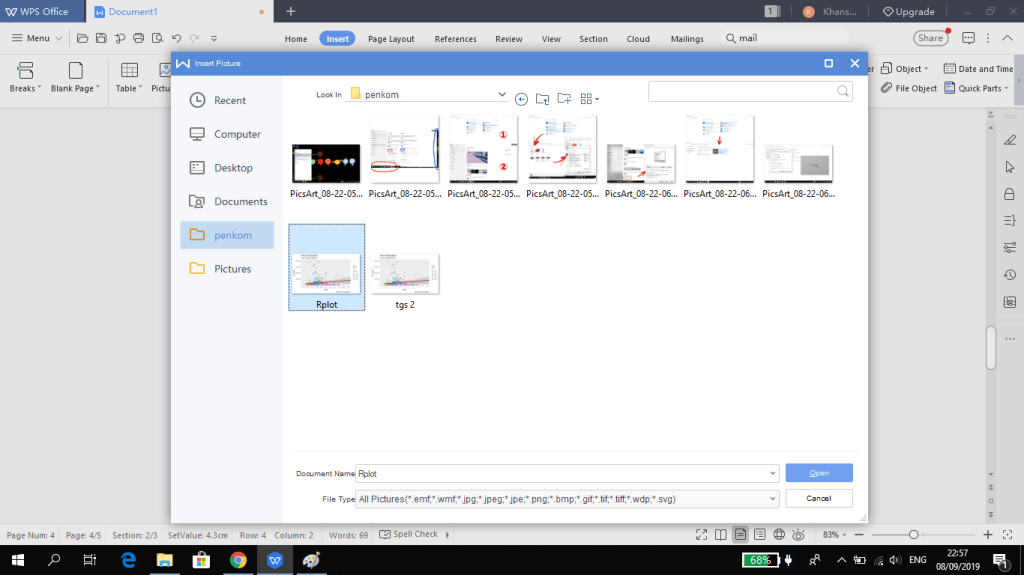
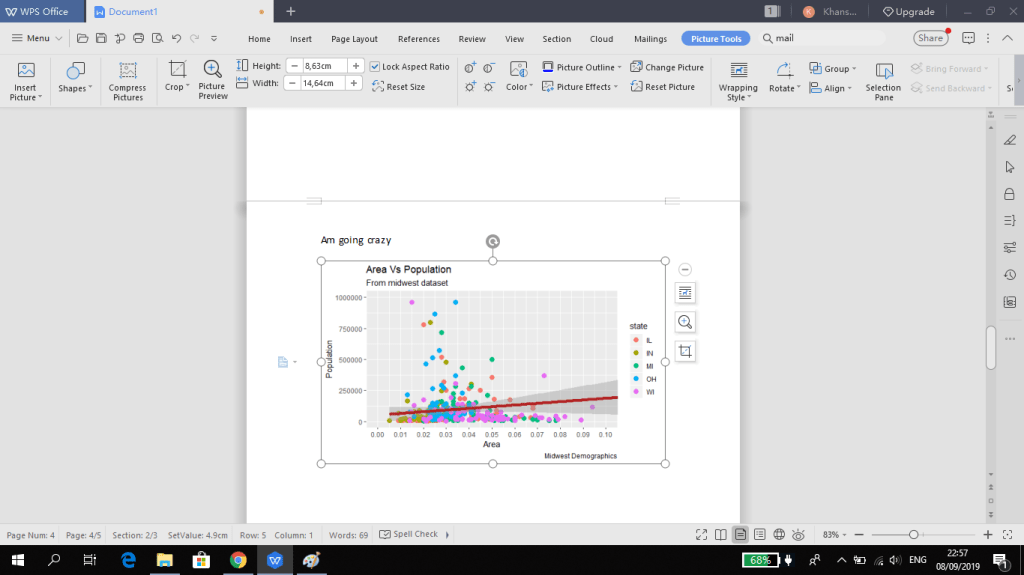
2. pilih gambar>>open(3) gambar berhasil disisipkan
7. Comment
Fitur ini memudahkan komunikasi antaras penulis dengan editor. Cara penggunaannya yaitu :
(1) Pilih menu comment pada Insert
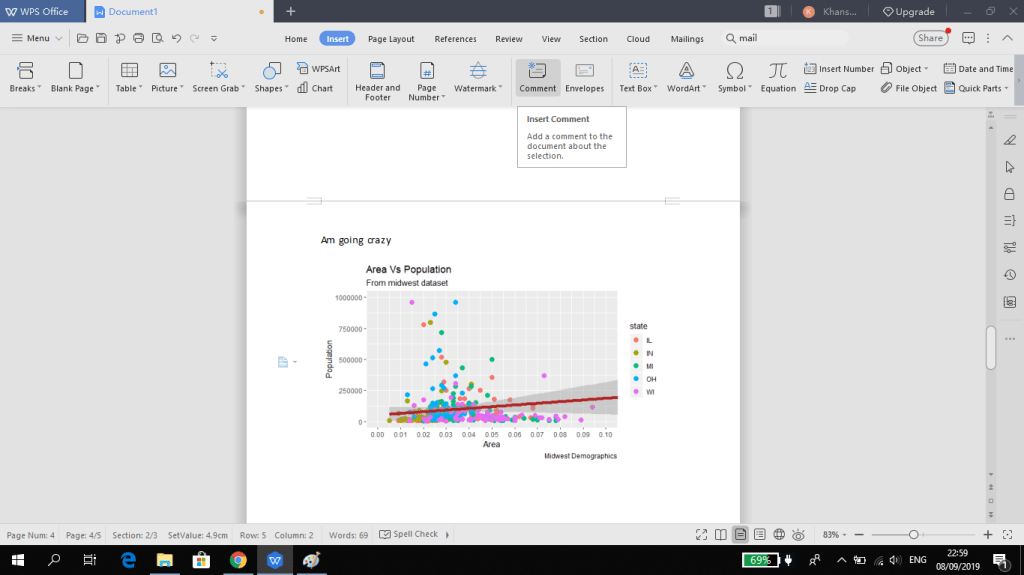
1. Insert>>comment(2) Tulis comment
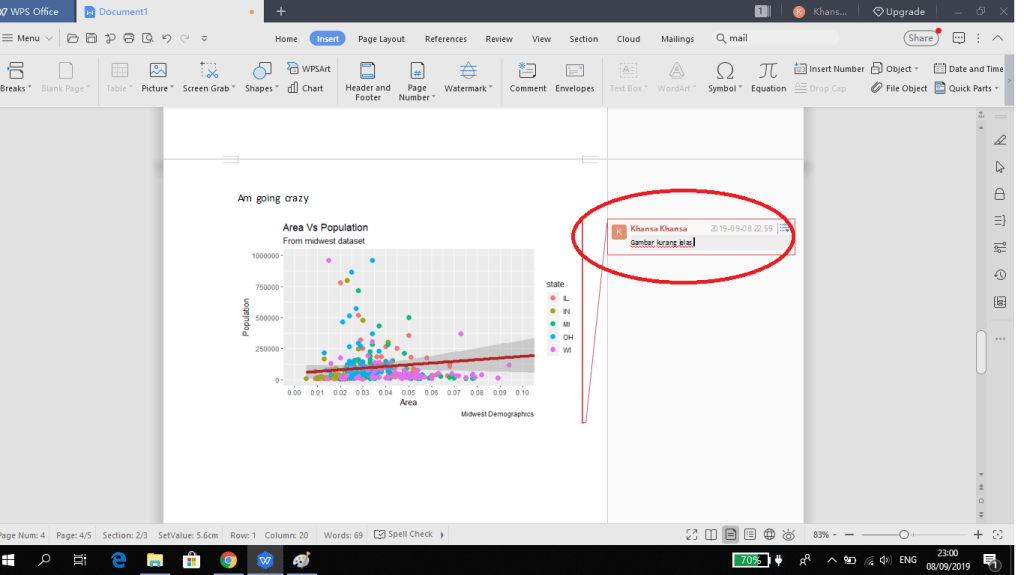
(3) kita juga dapat membalas komentar
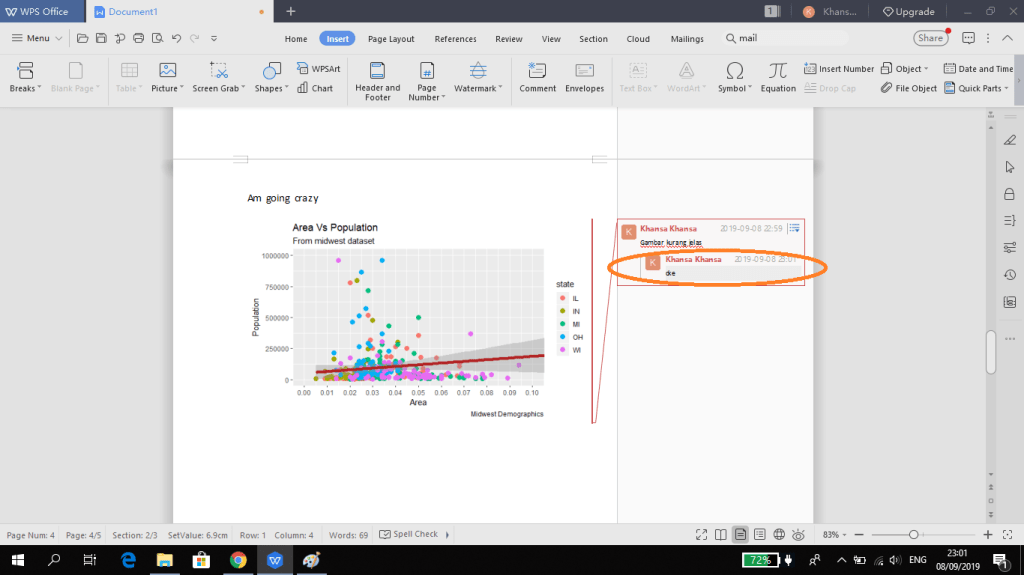
3. klik ikon di kanan atas komentar>>reply commentNah itulah beberapa fitur yang terdapat dalam WPS writer versi dekstop. Semoga informasi ini dapat berguna dan bermanfaat bagi kiuwers. Sampai ketemu di tulisan selanjutnya byee… 🙂

 Kiuw words