

Halo kiuwers! kembali lagi bersama Kiuw Words yang kali ini akan membahas beberapa fungsi hitung yang ada pada excel.Sebelumnya apa kalian tau pengertian aplikasi pengolah angka itu apa?
Aplikasi pengolah angka atau Spreadsheet adalah program yang digunakan untuk mengelolah data-data yang berupa angka. Aplikasi pengolah angka memiliki kemampuan untuk mengelola data dengan menggunakan rumus-rumus. Aplikasi pengolah angka sering dilibatkan dalam hal pembuatan lembar kerja, pembuatan statistik, dan dalam hal bidang bisnis.
beberapa fungsi hitung yang dapat kita gunakan untuk mengolah angka dalam Microsoft Excel yaitu :
1.SUM
Fungsi SUM digunakan untuk menjumlahkan data-data di cell. Fungsi SUM bisa digunakan untuk menambahkan data per cell, data dalam satu range, maupun data dalam beberapa range sekaligus.
Contoh penerapannya :
- Tulis data yang akan dijumlahkan
- Tulis rumus SUM pada cell misal =SUM(D3:D12)
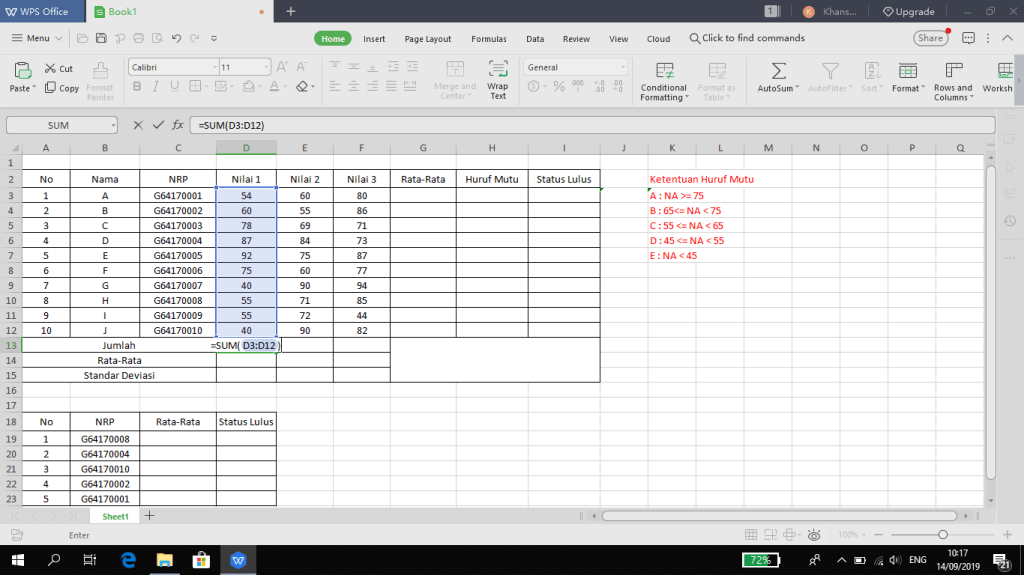
- Tekan enter, hasil penjumlahan akan muncul
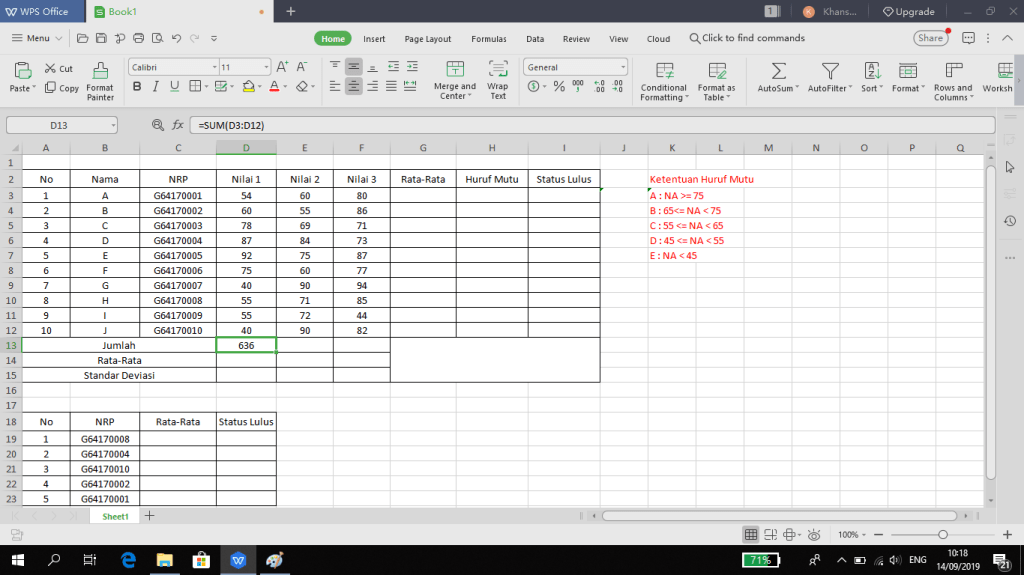
- Seret cell bila ingin menggunakan rumus yang sama untuk kolom berikutnya
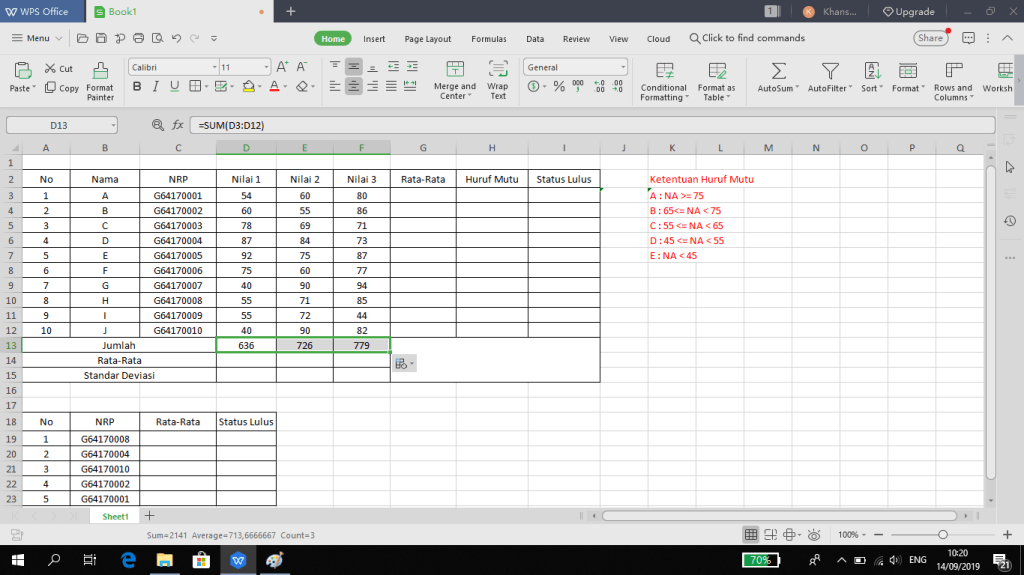
2. AVERAGE
Rumus AVERAGE memiliki fungsi utama yaitu untuk mencari nilai rata – rata suatu variabel.
Contoh penerapannya :
- Tentukan data mana saja yang akan dicari rata-rata nya
- Tulis rumus =AVERAGE(cell yang akan dicari rata-ratanya) pada cell yang akan diisi hasil
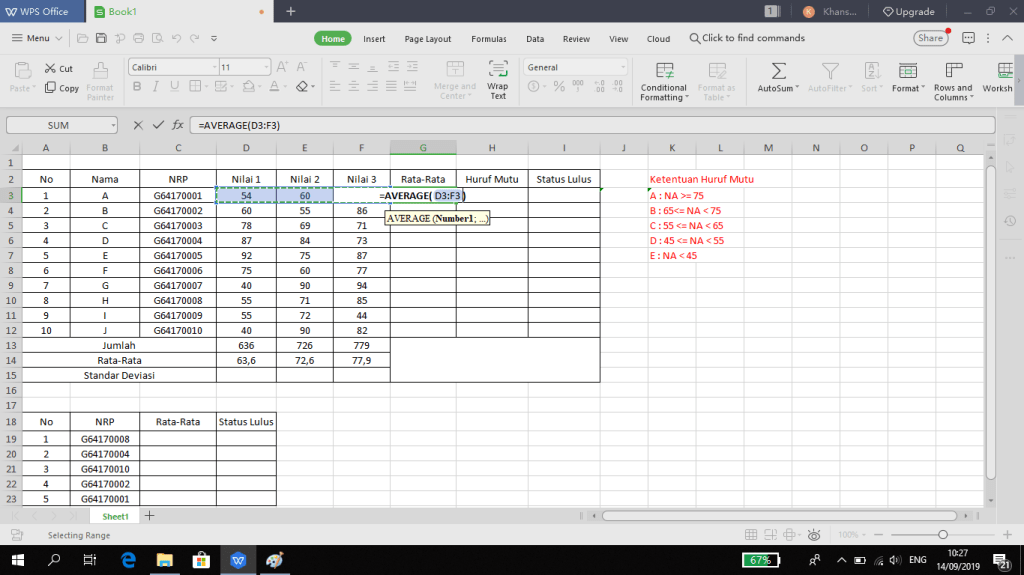
=AVERAGE(D3;F3)- Klik enter,hasil rata-rata akan muncul
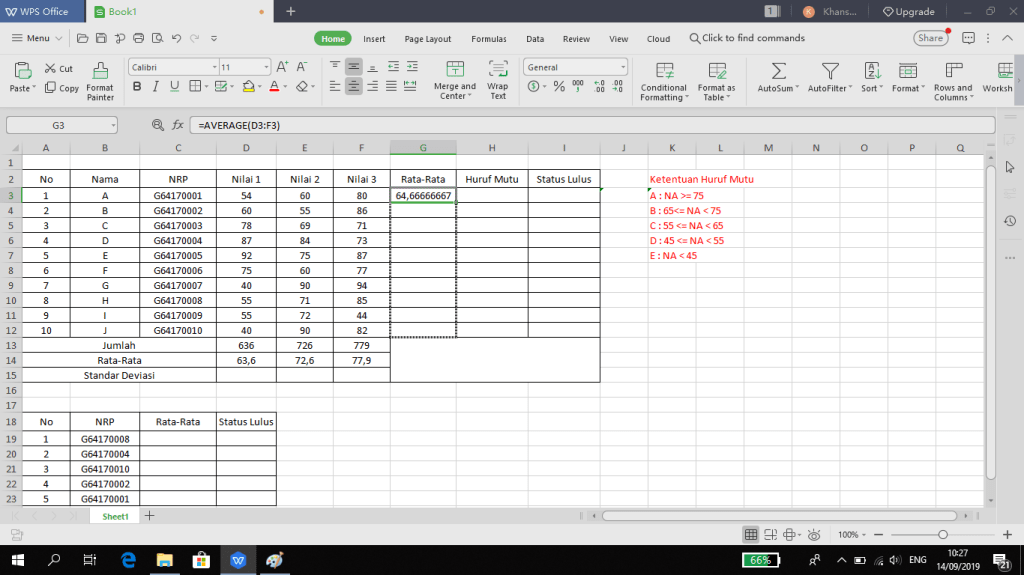
- Seret cell bila ingin mengunaka rumus yang sama,rumus average otomatis berbeda pada setiap baris
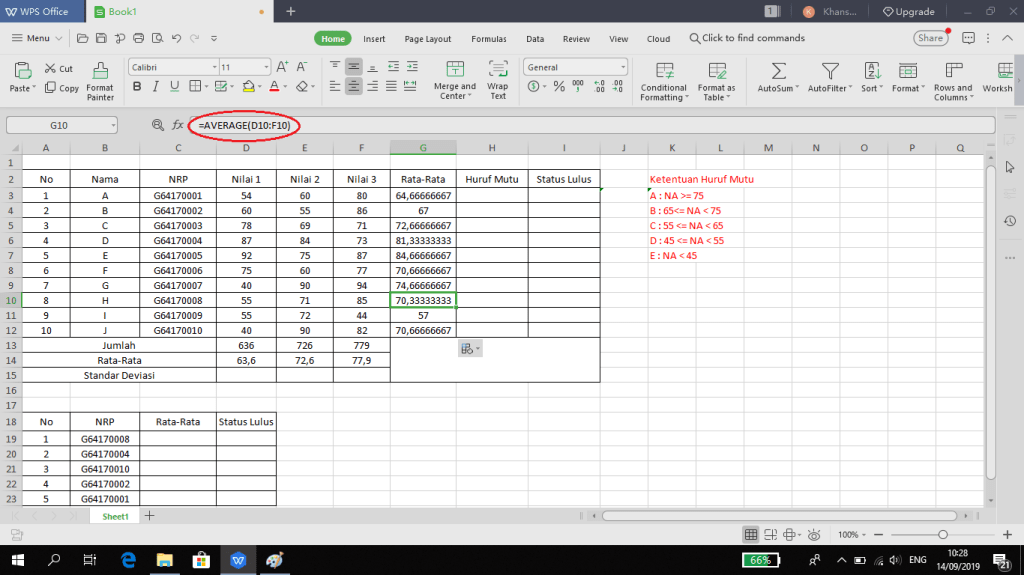
3. STDEV
Rumus STDEV berfungsi menentuka standar deviasi dari suatu data, mengukur seberapa lebar suatu nilai tersebar dari nilai rata-rata (nilai tengahnya).
Contoh penerapannya :
- Tulis rumus standar deviasi =STDEV(cell yang ingin dicari standar deviasinya)
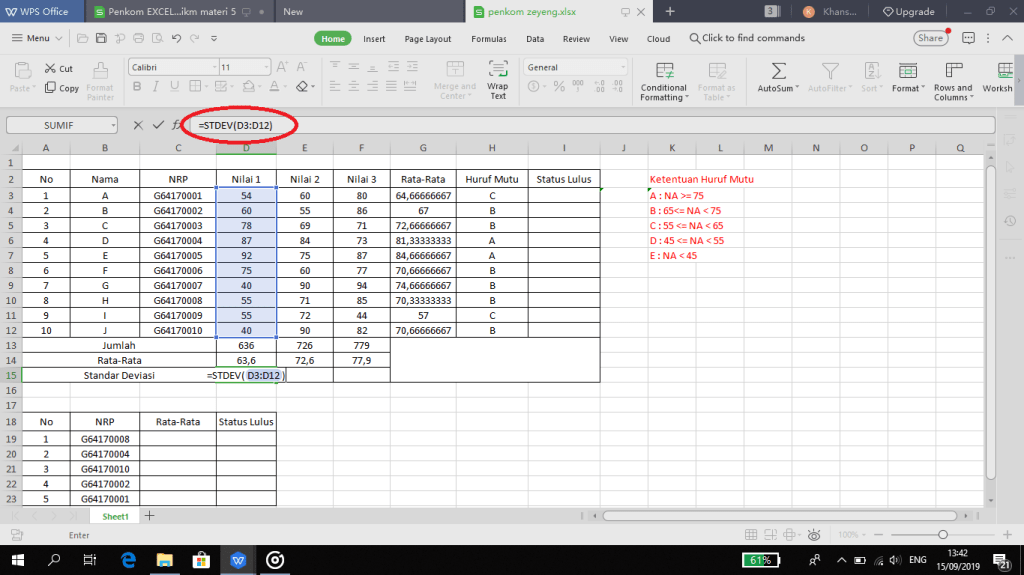
=STDEV(D3;D12)- Seret cell bila ingin menggunakan rumus yang sama untuk kolom berikutnya
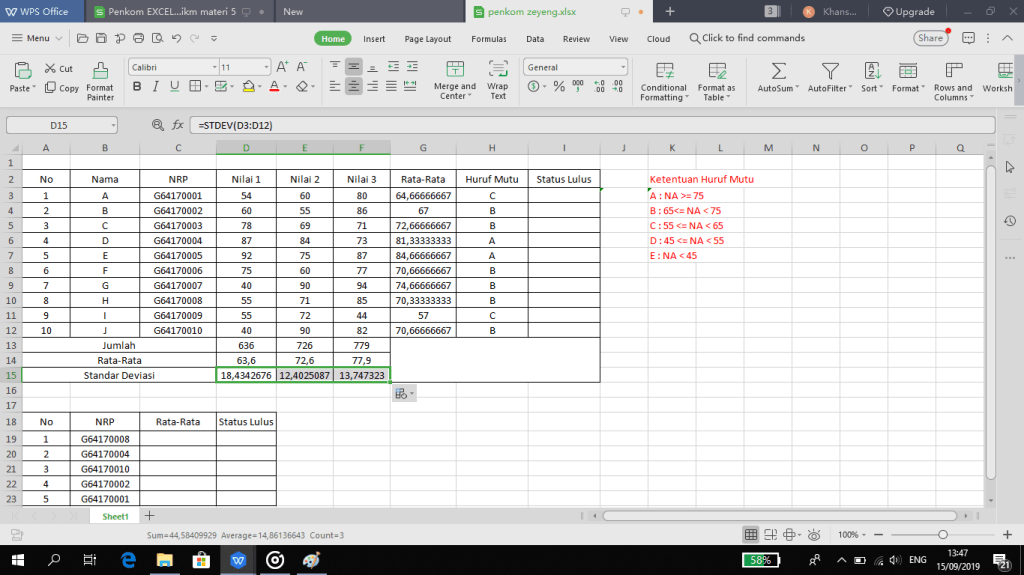
4. IF
Fungsi IF digunakan untuk mengembalikan atau menampilkan suatu nilai jika sebuah kondisi atau pernyataan bernilai BENAR, dan menampilkan nilai lain jika kondisi atau pernyataan bernilai SALAH. Fungsi IF juga bisa digunakan untuk banyak kondisi dengan cara menggabungkan beberapa fungsi IF sekaligus atau yang disebut dengan IF bersarang (fungsi IF di dalam IF). Fungsi IF bisa digunakan secara bersama sampai dengan 64 fungsi IF.
Contoh penerapannya :
- Tentukan standar penerapan rumus IF
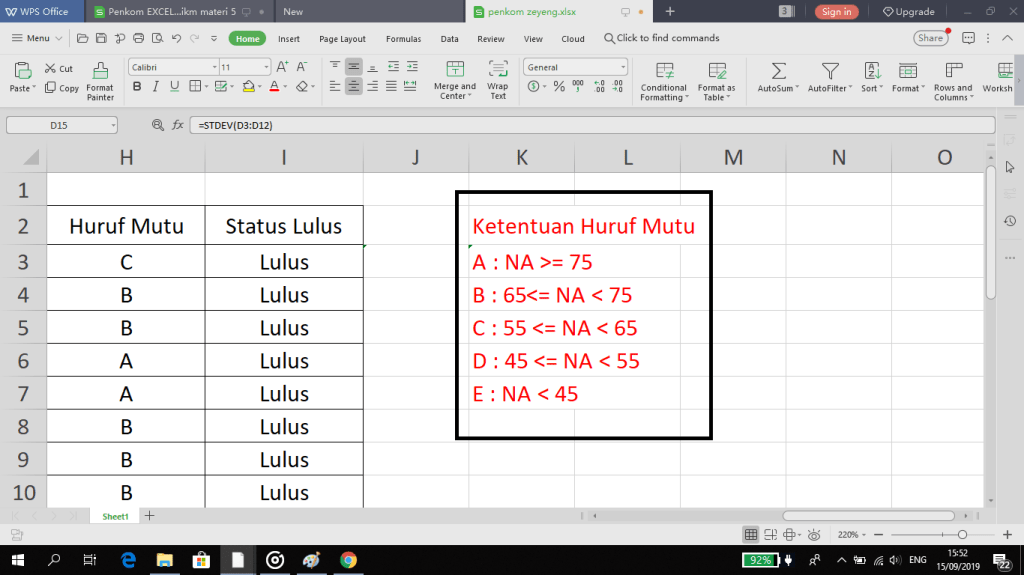
NIlai Huruf Mutu- Tulis rumus IF pada cell yang diinginkan
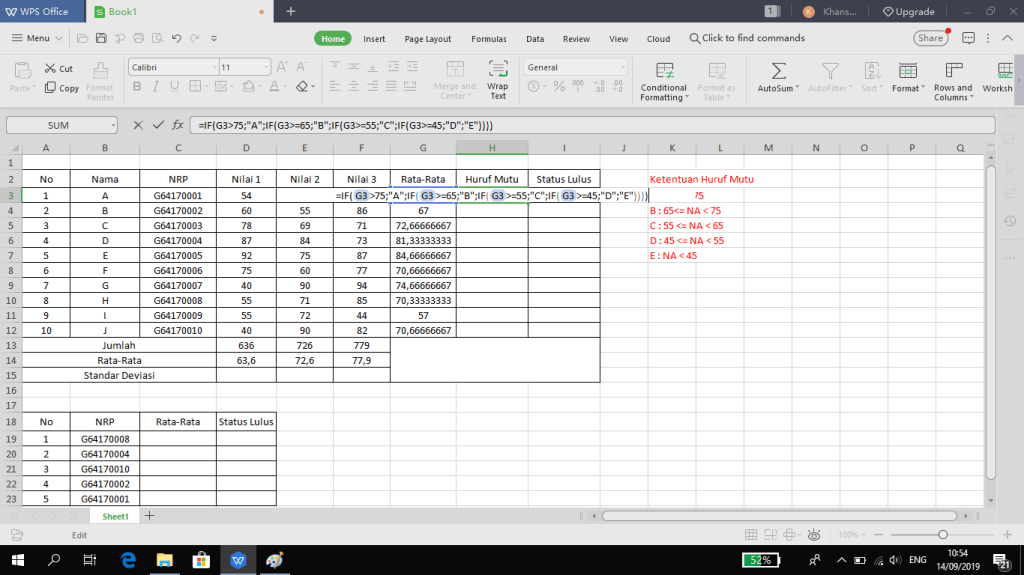
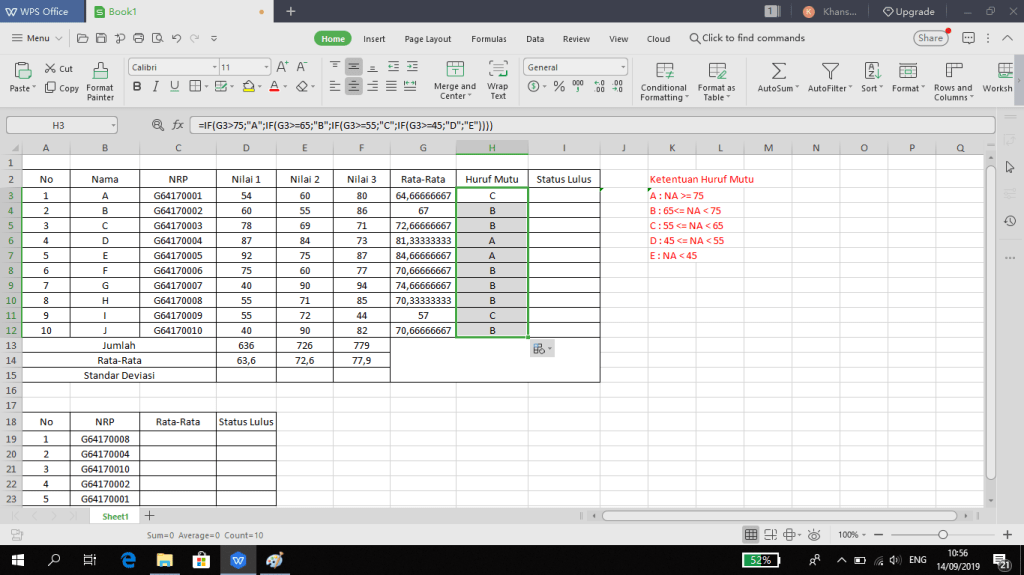
=IF(G3>75;"A";IF(G3>=65;"B";IF(G3>=55;"C";IF(G3>=45;"D";"E")))) - Klik enter dan hasil IF akan muncul
5. VLOOKUP
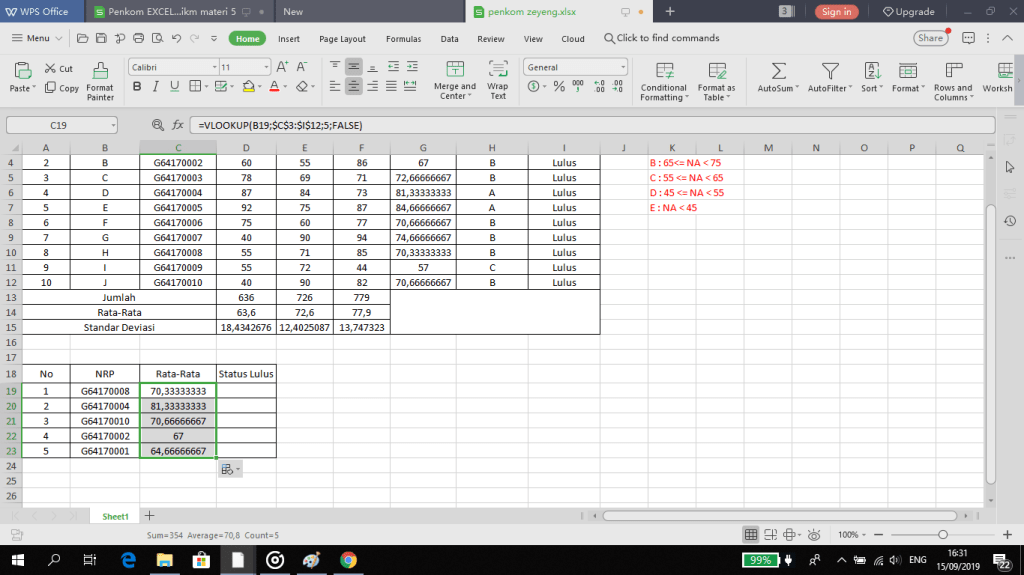
Fungsi VLOOKUP digunakan untuk mencari suatu nilai data pada sebuah range atau tabel, kemudian setelah nilai tersebut ditemukan, akan memanggil atau menampilkan nilai di kolom yang lain dari tabel tersebut berdasarkan urutan kolom (index kolom) yang diinginkan. Salah satu contoh penggunaannya adalah untuk menampilkan nomor telpon dari tabel data base nasabah.
Contoh penerapannya :
- Tulis rumus VLOOKUP pada cell
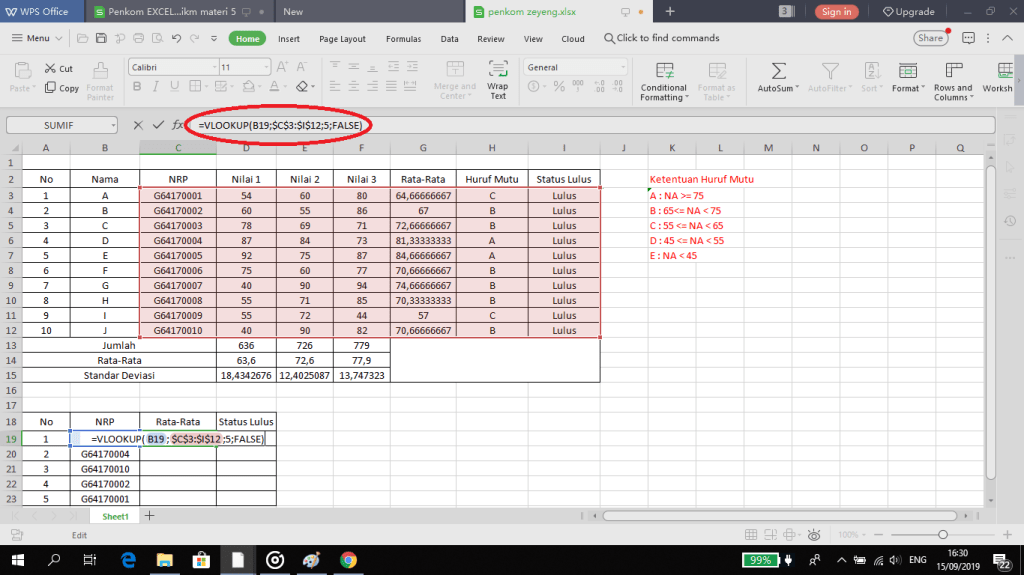
=VLOOKUP(B19;$C$3:$I$12;5;FALSE)- Klik enter dan data akan muncul
6. HLOOKUP
Fx : = HLOOKUP (lookup_value,table_array,row_index_num,[range_lookup])
Fungsi HLOOKUP Menampilkan data dari sebuah tabel yang disusun dalam format mendatar. syaratnya penyusunan tabel ; data pada baris pertama harus berdasarkan urutan dari kecil ke besar /menaik.
7. CHOOSE
Fx : =CHOOSE(index_num, value1, [value2], …)
Fungsi CHOOSE digunakan untuk memilih dan menampilkan satu nilai pada sekumpulan atau satu list nilai. Fungsi CHOOSE bisa digunakan untuk memilih 1 nilai dari sampai dengan 254 nilai berdasarkan nomor index. Sebagai contoh, jika nilai1 sampai dengan nilai7 adalah nama-nama hari dalam seminggu, fungsi CHOOSE akan menampilkan salah satu hari jika kita menggunakan nomor index 1-7.
8. FIND
Fx : =FIND(find_text, within_text, [start_num])
Fungsi FIND ini digunakan untuk menemukan suatu teks atau potongan teks (string) tertentu pada sebuah cell yang berisi teks yang panjang. Jika sebuah string ditemukan pada sebuah teks, fungsi ini akan menampilkan posisi atau urutan karakter pertama string tersebut. Sebagai contoh, jika kita mencari string “ant” pada kata “aku ganteng”, fungsi FIND akan menghasilkan nilai 6, karena huruf a pada string “ant” ada pada posisi urutan karakter ke-6. Perlu dicatat bahwa fungsi FIND bersifat Case Sensitive dimana string “ant” tidak sama dengan “Ant”.
9. CLEAN
Fx : = CLEAN (text cell)
Fungsi dari rumus Excel CLEAN adalah untuk menghilangkan karakter yang tidak dapat dicetak (non-printable character) seperti “Indonesia Raya” disitu ada karakter ” ” yang harus dihilangkan, kamu bisa menggunakan fungsi excel CLEAN untuk menghilakan karakter tersebut menjadi “Indonesia Raya”.
10. REPT
Fx : = REPT (text;berapa banyak pengulangan)
Fungsi dari rumus Excel REPT adalah untuk mengulang text beberapa kali, misalnya dalam penghitungan suara kamu bisa menggunakan Turus (|) sebagai tanda perhitungan suaranya.
11. MOD
Fx : = MOD (number;divisor)
Fungsi dari rumus Excel MOD adalah menghasilkan nilai sisa pada pembagian, misal 10 dibagi 3 sama dengan 3 sisa 1, dan untuk mendapatkan angka 1 tersebut dengan cepat bisa menggunakan formula MOD pada Excel.
12. MIN
Fx : =MIN(number1:number2)
Fungsi MIN digunakan untuk mencari nilai paling rendah dari satu deretan nilai.
Sekian pembahasan mengenai 12 fungsi hitung pada Microsoft Excel ,semoga bermanfaat dan sampai jumpa lagi di tulisan selanjutnya byeee.. ^^

 Kiuw words